

Win10磁盘分区
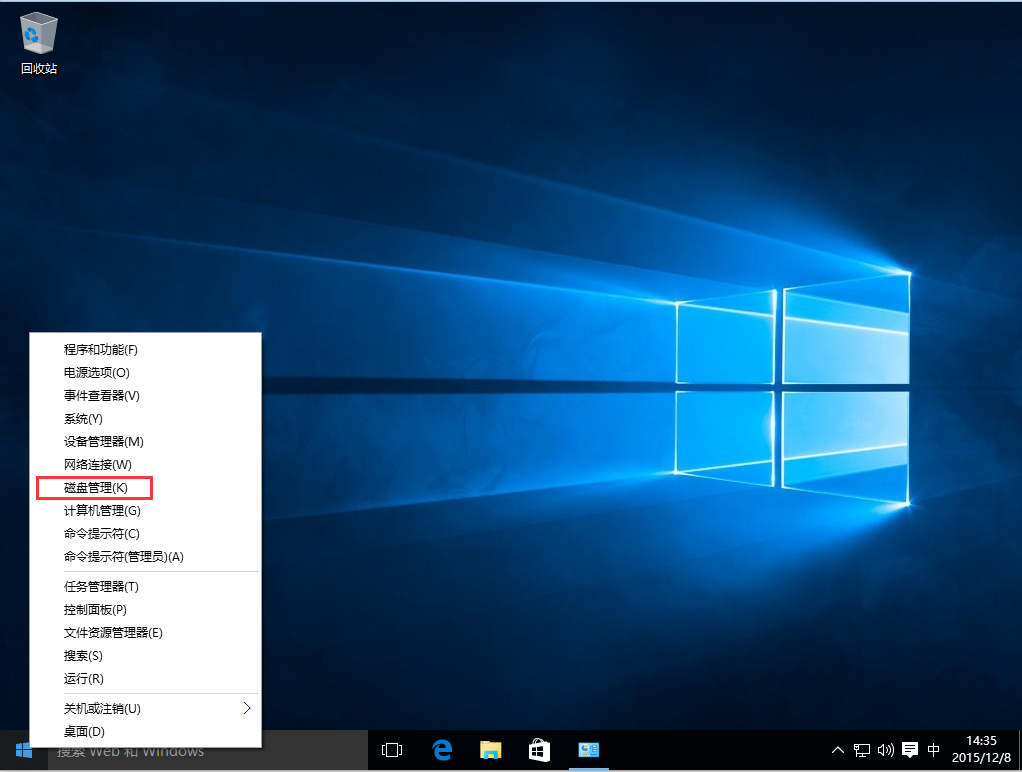
1、使用组合键 WIN+X 选择“磁盘管理器(K)”,或者直接按键盘(K)
 2、右键需要压缩的磁盘。
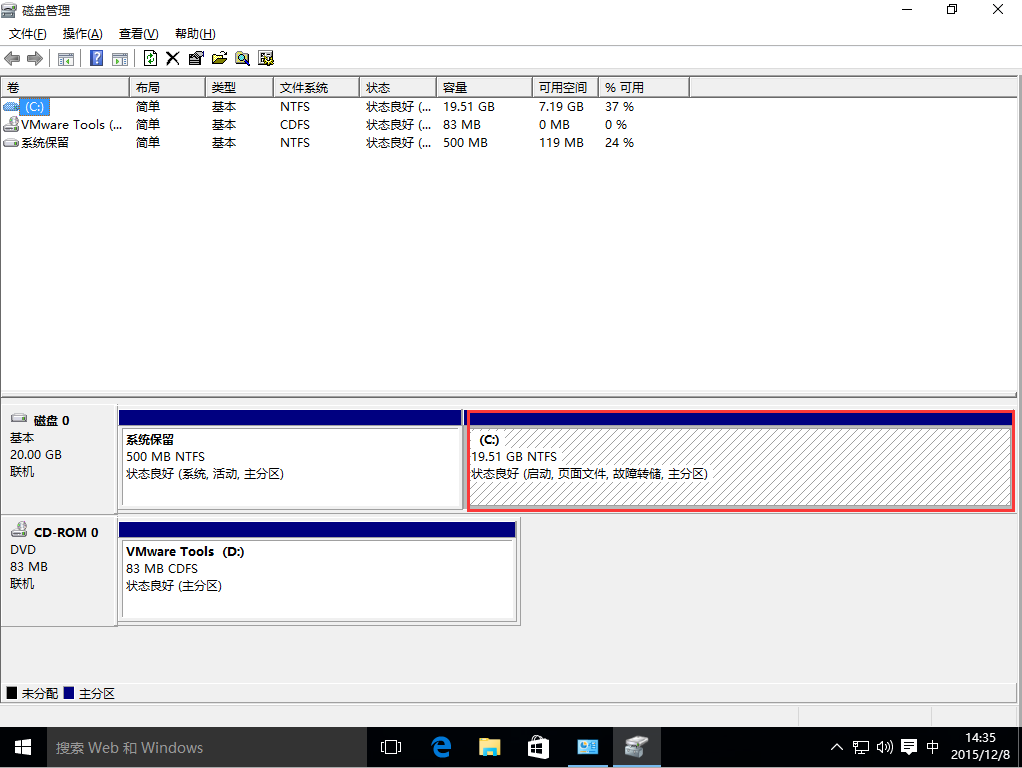 3、选择“压缩卷”
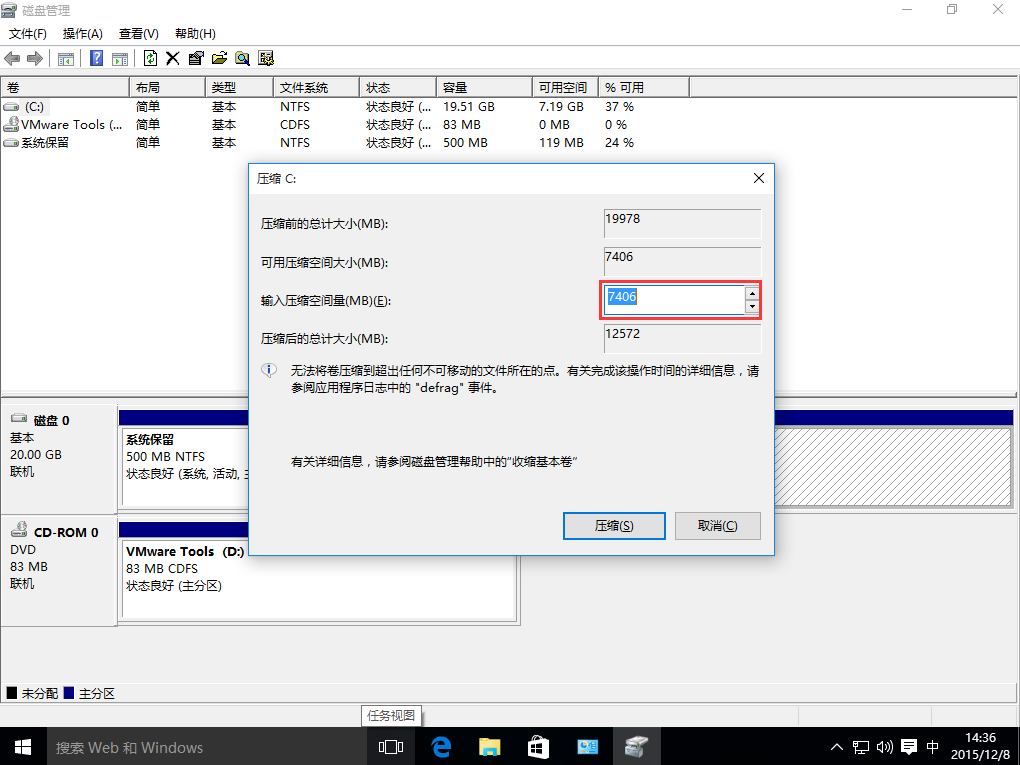
 4、输入需要压缩出来的数量,如果是压缩C盘,可能需要关闭系统保护才能压缩更大空间【关闭系统保护】并需要重启才能生效,然后点击“压缩”1024MB=1G如果想压缩300G那么输入307200
 5、压缩后会出来一个“未分配”的空间
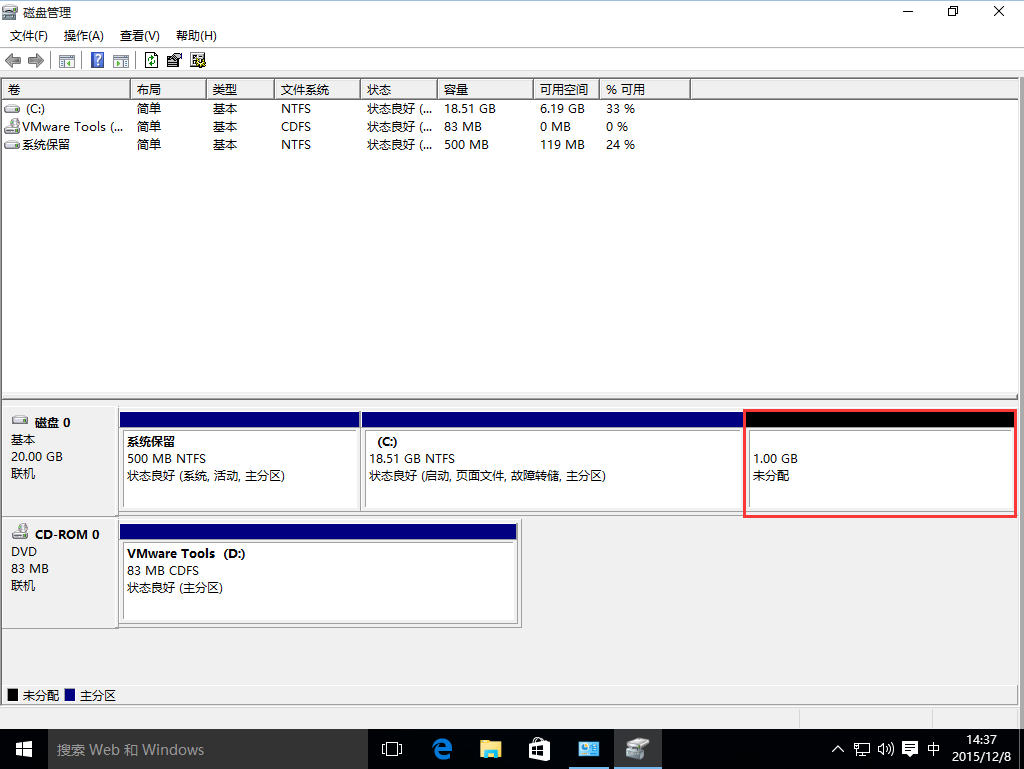 6、然后右键【未分配】磁盘,选择【新建简单卷】
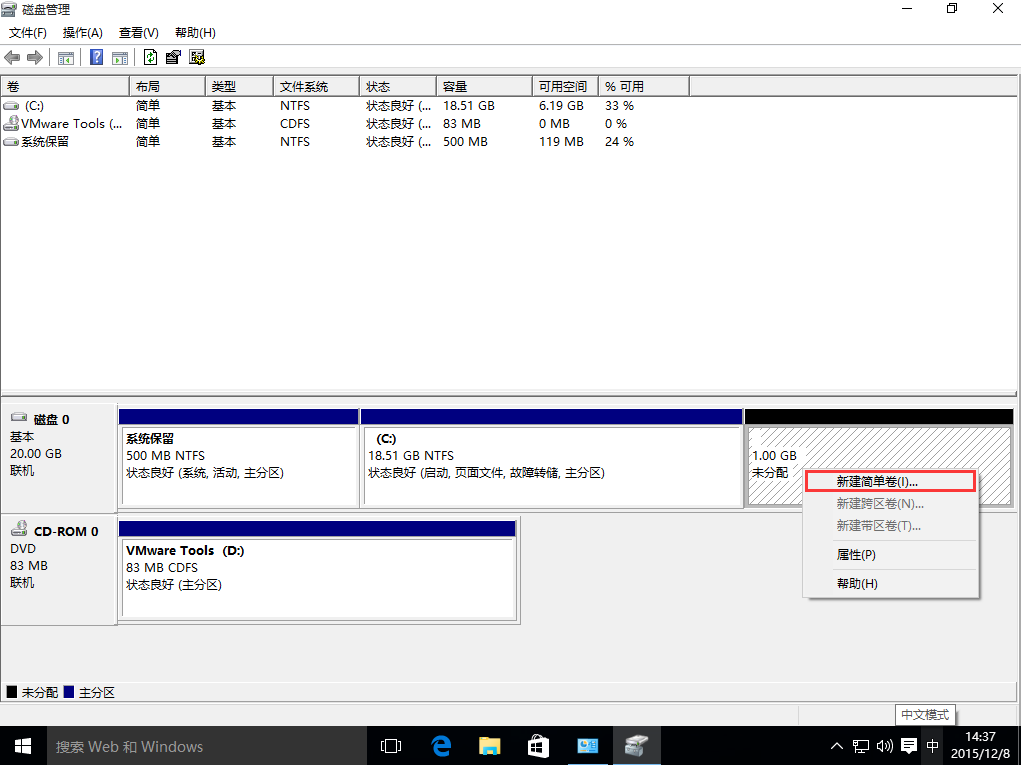 7、选择下一步
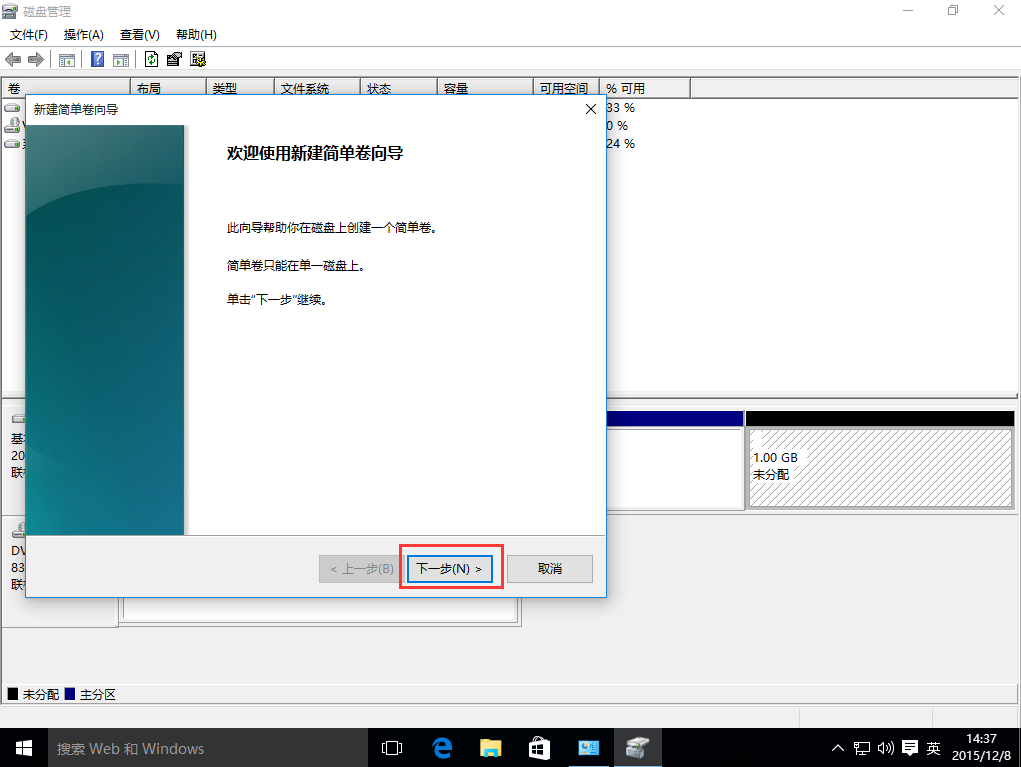 8、输入需要的容量大小,大小自己决定 【1024MB=1G】,然后点击下一步
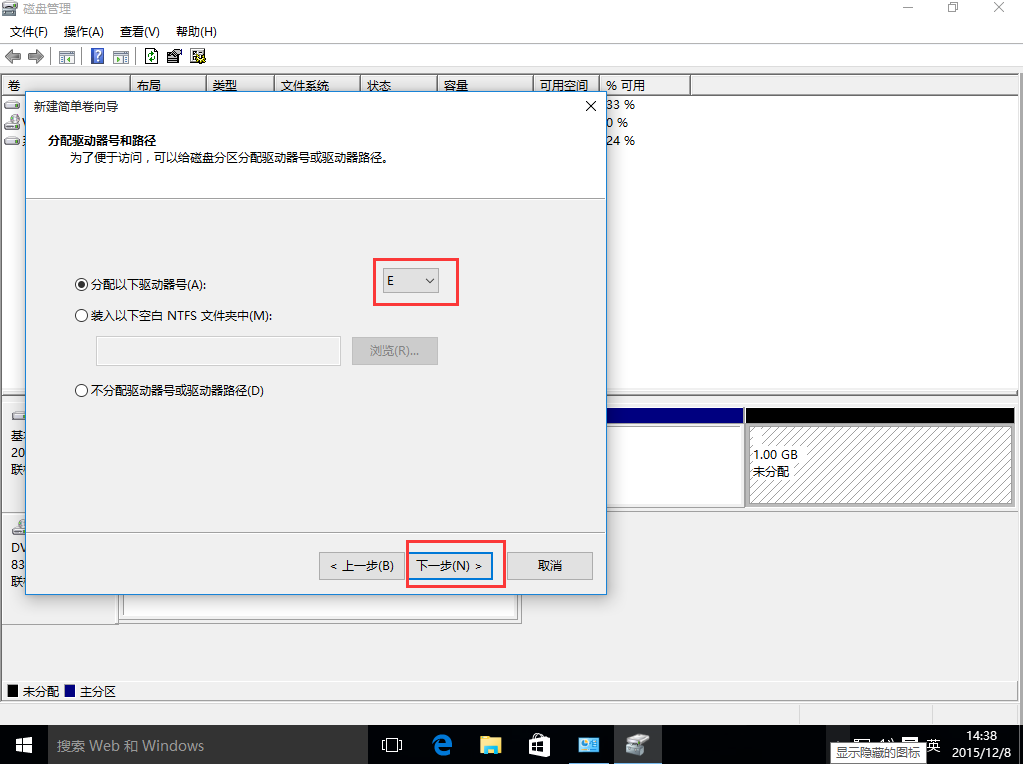
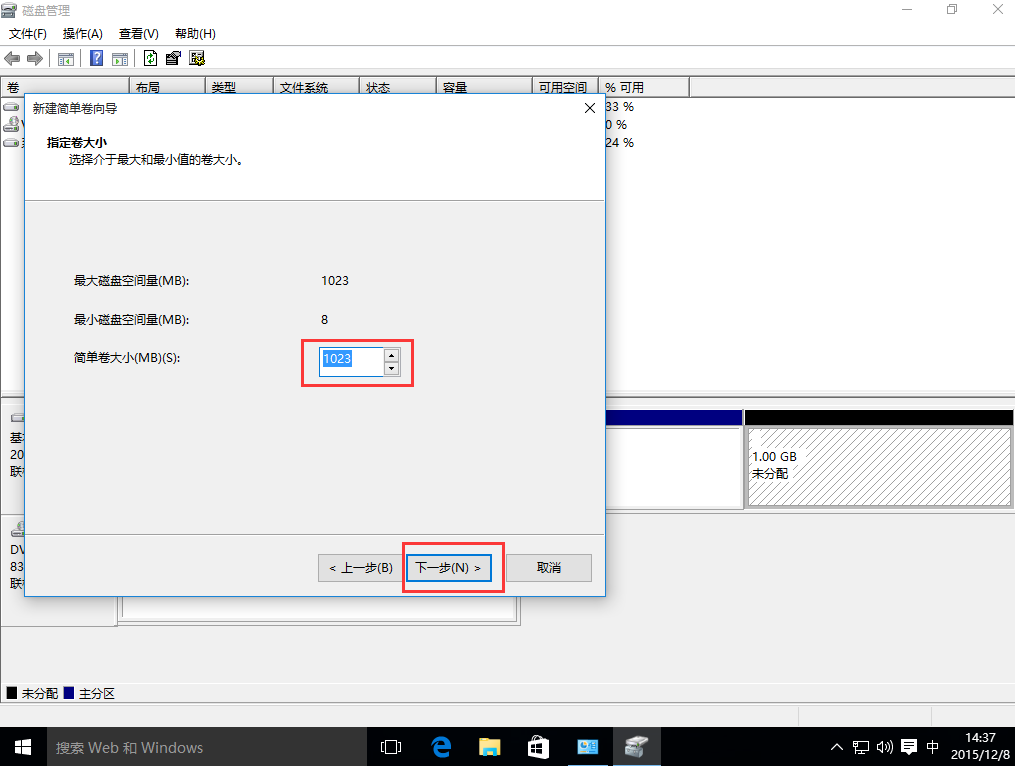 9、设置好盘符,然后点击下一步
 10、设置好你想要的【磁盘名字】
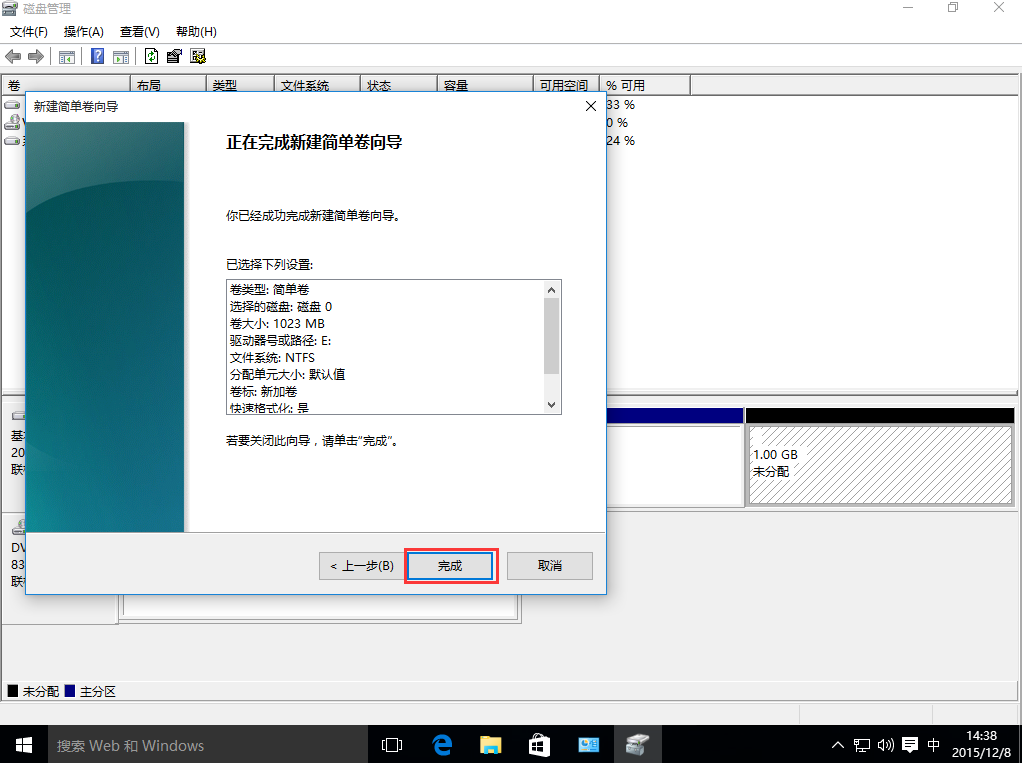
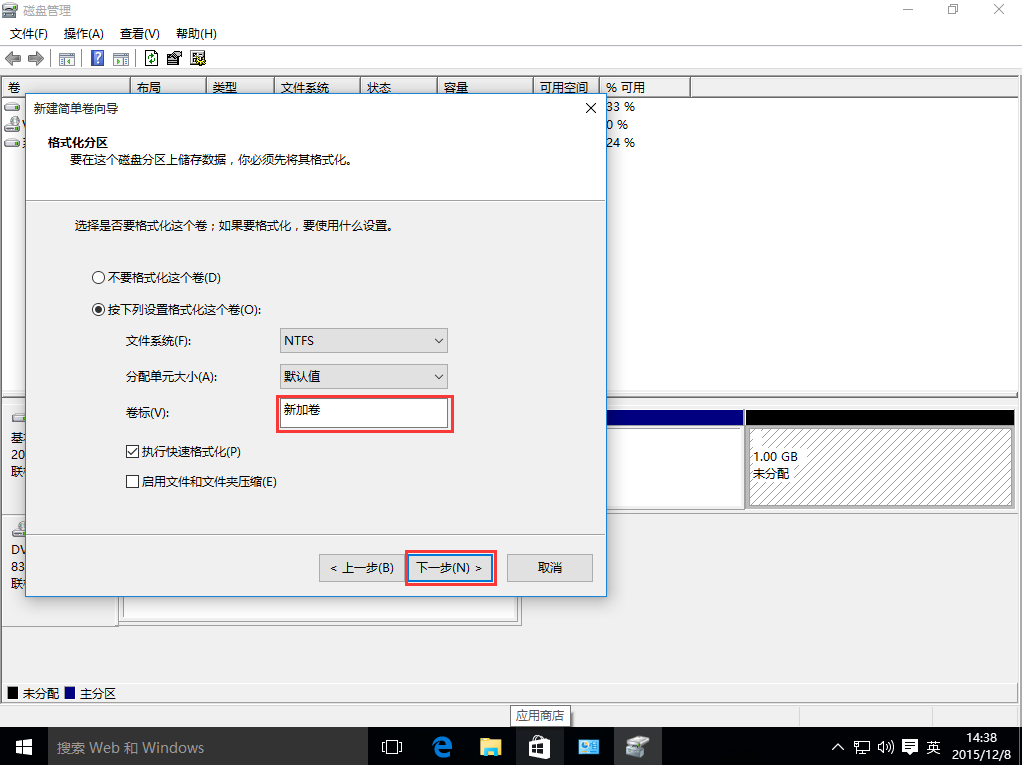 11、然后点击完成
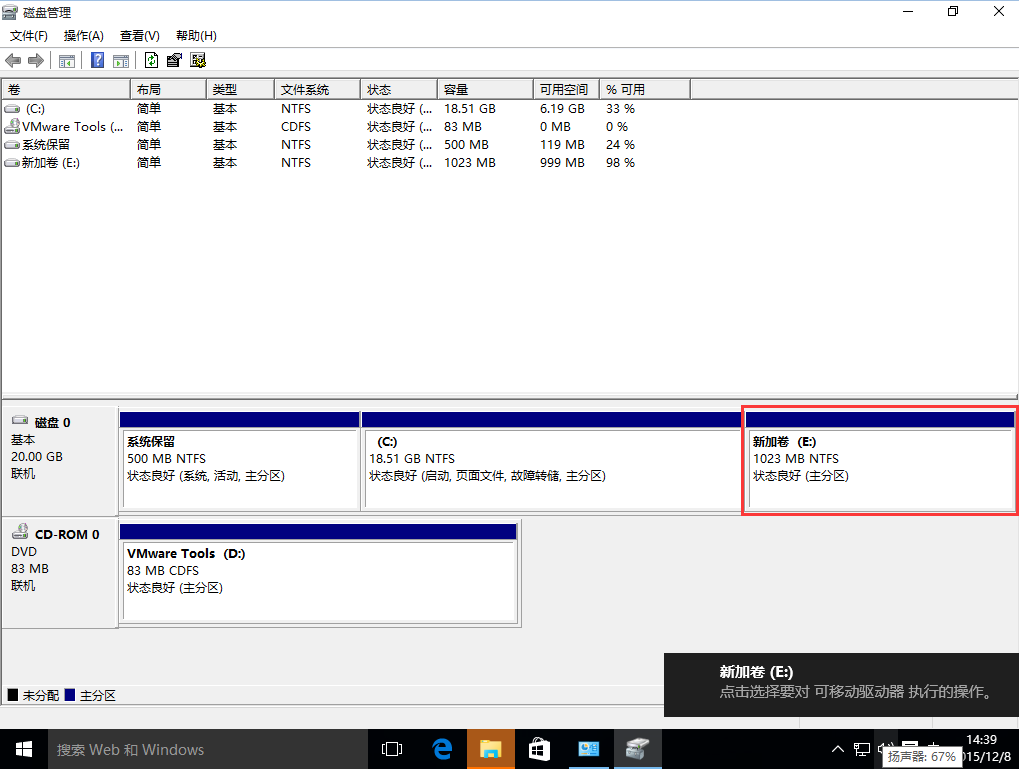
 12、磁盘创建好之后就可以啦!
2、右键需要压缩的磁盘。
3、选择“压缩卷”
4、输入需要压缩出来的数量,如果是压缩C盘,可能需要关闭系统保护才能压缩更大空间【关闭系统保护】并需要重启才能生效,然后点击“压缩”1024MB=1G如果想压缩300G那么输入307200
5、压缩后会出来一个“未分配”的空间
6、然后右键【未分配】磁盘,选择【新建简单卷】
7、选择下一步
8、输入需要的容量大小,大小自己决定 【1024MB=1G】,然后点击下一步
9、设置好盘符,然后点击下一步
10、设置好你想要的【磁盘名字】
11、然后点击完成
12、磁盘创建好之后就可以啦!
Win10磁盘分区
https://zsaxi.com/?p=169添加阿喜
添加阿喜,有问题随时交流

点击二维码复制微信号
支持赞助
感谢你的支持,一分也是爱

评论