


【视频】华为 Linux版本 笔记本快速安装还原Windows系统 教程, 2分47秒 ,含 F10功能。 【2026年07月16日 版】
系统备份与恢复操作指南 准备工作 确保已正确安装系统镜像(使用原有安装方式) 需要一个 我这里的 点击查看教程 启动U盘 准备好目标硬盘和备份存储空间
【图文】助手阿喜U盘重装系统教程
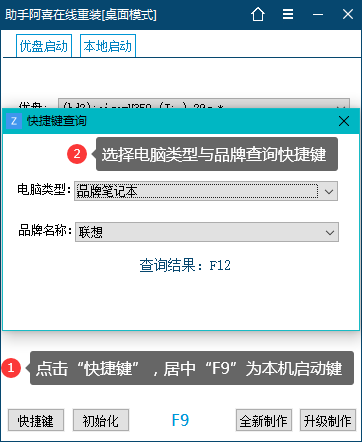
💻助手阿喜U盘重装系统教程 重装前准备 1、准备一个U盘启动盘 (制作参考:U盘启动盘制作教程) 2、下载系统镜像文件,注意存放位置,可存放在除系统盘(一般为C盘)以外的其他分区,或者存放在已制作好的 U盘启动盘中 3、查询电脑型号对应的U盘启动快捷键,可查看助手阿喜U盘装机工具软件的制作界面右下角

【图文】助手阿喜·一键在线重装系统·随身安装即U盘离线安装
视频教程·制作离线版本 下载软件 [url href=http://os.zsaxi.com/Zsaxi.exe]点击下载[/url] 首先你要制作本站的U盘启动工具,查看教程,【图文】【助手阿喜】阿喜自用PE 在线制作教程 运行软件,点击 “是”,本软件 可能会被安全类软件 提示是否安全或者查杀,
![[助手阿喜]系统在线重装U盘PE 使用方法『在线安装系统』](https://wp.zsaxi.com/2026/07/320.jpg?id=2916)
[助手阿喜]系统在线重装U盘PE 使用方法『在线安装系统』
准备 首先你要了解到你的电脑U盘引导快捷键 第一步 插入U盘,按下电源键后连续按 U盘引导快捷键,选择 U盘 回车启动 U盘PE系统 等待读条结束进入PE后,运行桌面上的『在线重装』 第二步 点击『是(Y)』 进入程序
![[助手阿喜]系统在线重装U盘PE 使用方法『安装本地系统』](https://wp.zsaxi.com/2026/07/320.jpg?id=2899)
[助手阿喜]系统在线重装U盘PE 使用方法『安装本地系统』
准备 首先你要了解到你的电脑U盘引导快捷键 第一步 插入U盘,按下电源键后连续按 U盘引导快捷键,选择 U盘 回车启动 U盘PE系统 等待读条结束进入PE后,运行桌面上的『备份还原』 第二步 程序默认会选择一个推荐安装分区,『系统购买U盘时会设置默认』,点击开始安装 第三步 『点击确定,进入安装』

助手阿喜·惠普/华为原版系统在线一键重装·Windows10·家庭中文版 Windows 10 2010 专业版 2020年10月10日 更新
注意事项: [url href=http://os.zsaxi.com/Zsaxi.exe]点击下载在线重装工具[/url] 更新: 完美解决PE下读不到11代处理器硬盘的问题,解决了在线重装调用系统winre读不到硬盘的问题 系统文件有 Win10x64.21H1 专业版,Ltsc 64位 ,Wi

ISO镜像写入U盘与使用教程
第一步 下载好 ISO系统镜像,然后下载安装工具“软碟通”,点击下载 右击镜像,使用Ultraiso 打开【如下图】,选择试用即可.使用过程不需要注册,点击试用即可 选择: 启动(B)----写入硬盘映像...【如下图】

【图文】U盘启动 PE内 在线重装系统教程
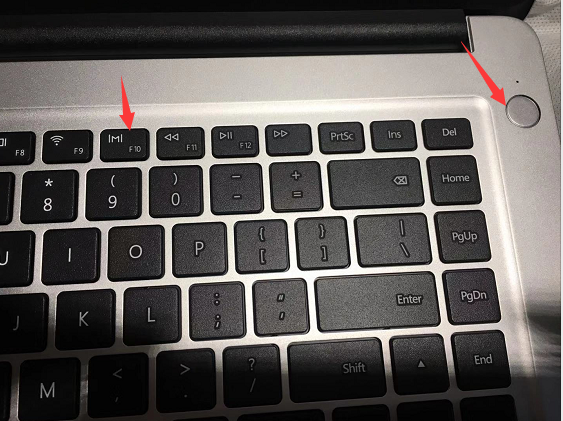
1、准备一个启动U盘,然后安装PE: 点击查看在线制作U盘启动PE工具教程 2、下载系统文件,进入PE 系统可以是你自己下载的,也可以使用PE内的在线安装功能哦【需要网络支持】 这里的是UEFI启动PE,将U盘插入笔记本---按住ESC然后开机--选F9---选择 UEFI USB硬盘启动*****

【图文】U盘启动制作教程 阿喜自用 PE 在线制作教程【助手阿喜2026】
注意: 如有其他机型进入PE后,无法使用触摸板,部分型号未更新网卡驱动,可自行导入,请留言回复,或加群联系我更新。 PE支持 CA2011,CA2023 的UEFI证书 启动。 第一步 下载制作工具 点击下载 第二步 准备U盘,U盘大小至少2G可用容量,所以是至少4G规格U盘,不然无法操作 准备一个
