
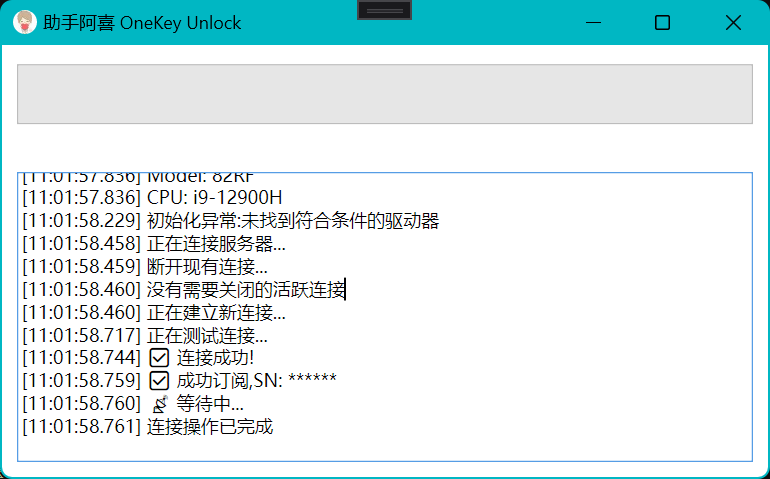
华为笔记本/二合一Windows平板样机解锁安装出厂系统教程。
首先运行解锁小程序,此工具仅限原装系统使用,等待初始化,提示 ✅ 连接成功! ✅ 成功订阅,SN: ****** 📡 等待中... 然后将初始化信息中 SN: ******* Model: **** CPU: **** 信息发送给我,等待然后会推送 升级包,升级写入完成后,提示修复成功后,使用 自带

华为 Linux版本 笔记本快速安装还原Windows系统 教程, 2分47秒 ,含 F10功能。 快速对磁盘备份还原的教程 【2025年8月20日 版】
系统备份与恢复操作指南 准备工作 确保已正确安装系统镜像(使用原有安装方式) 需要一个 我这里的 点击查看教程 启动U盘 准备好目标硬盘和备份存储空间 因为镜像体积较大,不做分享,目前有越2T左右镜像,传网盘要传一个月~ 如果各位老板觉得工具有用,可以扫码文章末尾的二维码,打赏一点网站流量费维持维护

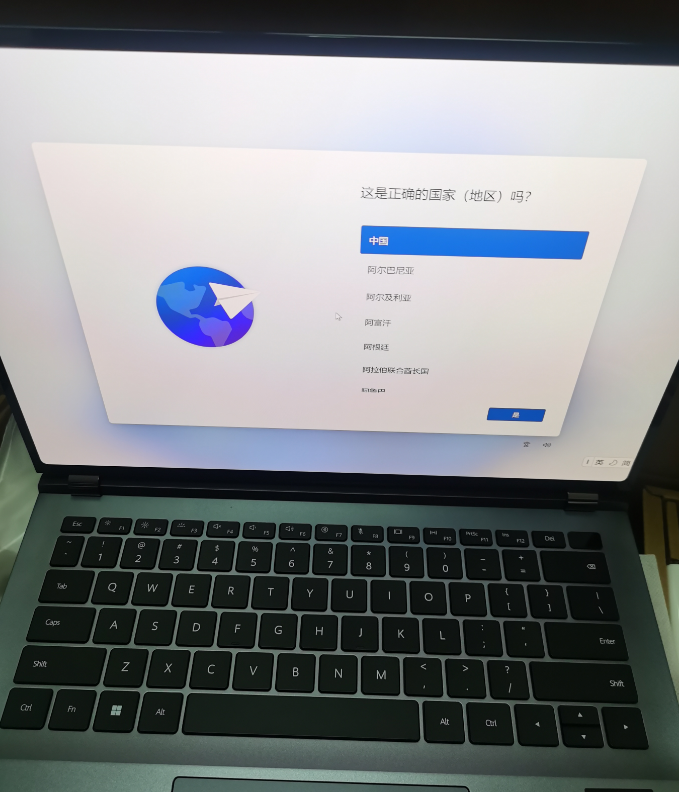
华为笔记本Windows 11 快速跳过 联网登录微软账号界面
第一次 通电开机后 开机后显示欢迎界面,在提示联网时做一下操作。
注意!如果注册微软账号时选择出生年月日生日小于16岁会触发监护人模式,各种稀奇古怪Bug。 第一次开机显示这个界面,键盘按 SHIFT+F10 组合键,跳出 命令提示符 ,输入 oobe\bypassnro.cmd 然后 按回车 En
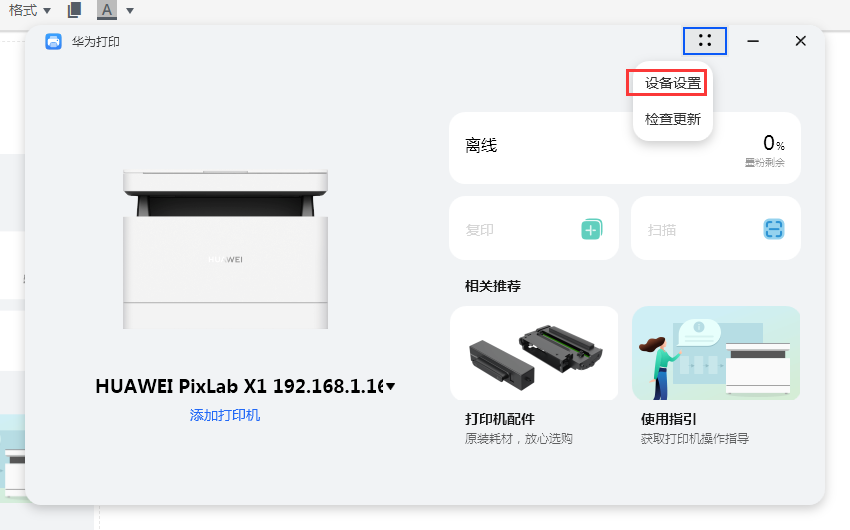
【解决方案】华为打印机 HUAWEI PixLab X1 D9 报错代码如何处理?
1、打印机驱动操作 打开打印机驱动,点击右上角的 四个设置图标,选择 设备设置 左侧选择 高级设置 然后点击 解除定影单元错误,操作后,移除打印机电源,等待20分钟,再开机检查是否可用。 2、手机智慧生活操作 打开智慧生活APP,点击对应的打印机设备

【解决方案】Windows 10 突然任务任务栏一直转圈圈,2021年12月11日 的问题
第一步,注销登录 CTRL+ALT+DEL 组合键 呼出管理界面,点击注销,然后重新登录,会有一段时间是任务栏正常的 第二步,关闭【资讯和兴趣】通知 右击任务栏----第三行【资讯和兴趣】---关闭 扩展--注册表。 管理目录 注册表项: HKEY_CURRENT_USER\SOFTWARE\Mic

Windows10如何快速安装 华为 HUAWEI PixLab X1 (CV81-WDM) 激光一体机打印机的驱动 并使用
第一步 打开开始菜单,进入设置页面,选择“设备”,点击左侧 “打印机与扫描仪” 点击 “添加打印机或扫描仪” ,当搜索到 HUAWEI“X1” 打印机时,点击 添加设备 按钮,稍等片刻将会自动安装成功

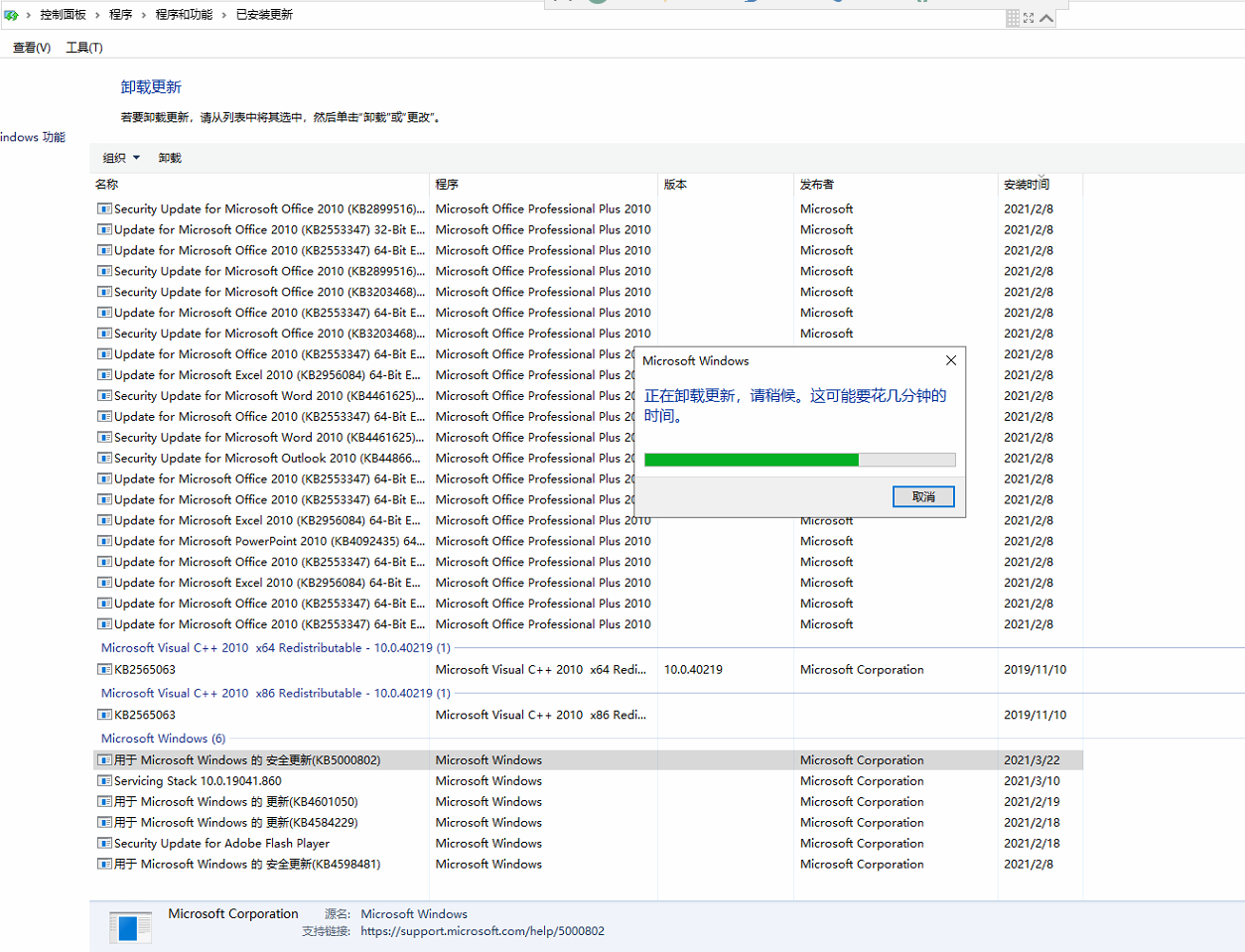
【图文√已解决】微软3月份累计安装补丁导致部分品牌打印机, 打印时系统蓝屏,KB5000802+KB5000808+KB5000809+KB5000822!的解决方案
简介: 微软3月份累计安装补丁导致部分品牌打印机, 打印时系统蓝屏, 因win10版本不同,涉及到的补丁号分别为:KB5000802+KB5000808+KB5000809+KB5000822! (已确认受影响打印机品牌包括京瓷(Kyocera)理光(Ricoh)和 斑马(Zebra),以及部分小众
【工具】预装Windows 8.1/10家庭版/家庭中文版正版激活码 提取预装授权激活码教程
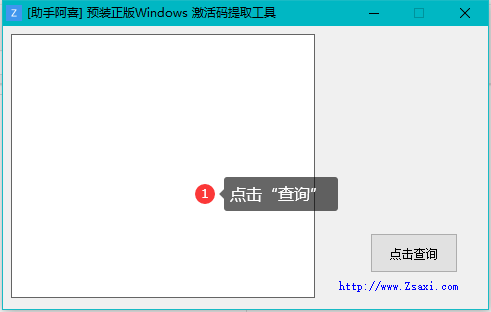
第一步 首先加群下载:查询预装Windows8 10激活码.exe 第二步 运行程序,点击查询 第三步 查看结果,如果无预装或者系统错误会报错
【修复工具】电脑预装Office 2019家庭和学生版 打开无法激活提示需要输入激活码的修复工具
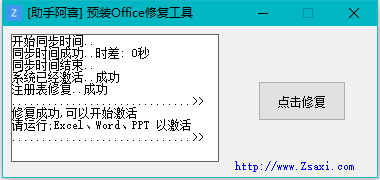
不少客户反馈,Office激活遇到困难 所以这边阿喜根据Office需要激活的条件写了个小工具 1、程序会先查看联网状态 2、正常联网后同步北京时间 3、同步后判断本机时间与北京时间的时间差 4、查看系统是否激活 5、修复Office激活相关的注册表 如果有错误,那么会显示对应哪里失败。 如下图,有
系统重置后重装系统后如何重新安装预装的正版office 2016/2019 家庭与学生版办公软件激活office【版本2】
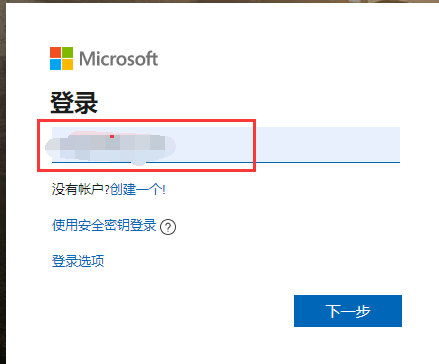
第一步 点击打开官网 https://stores.office.com/myaccount/home.aspx?ui=zh-CN&rs=zh-CN&ad=CN&fromAR=1 第二步 以下指的账号密码是,微软账户,也就是之前注册激活的账户,如果遗忘账号是无法恢复,无法二次激活的。 打开上面的网站
- 2020-06-29
- 44
- 0
- 0
- 28.4℃
-
 助手阿喜
助手阿喜
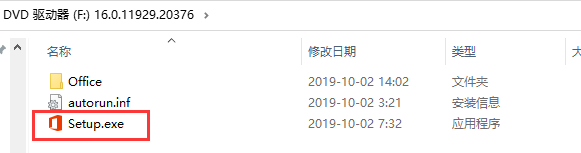
【教程】华为笔记本电脑预装Windows10和Office 2019家庭和学生版 重新安装激活教程
准备工具 安装包:https://officecdn.microsoft.com/sg/492350f6-3a01-4f97-b9c0-c7c6ddf67d60/media/zh-CN/HomeStudent2019Retail.img 修复工具:点击下载 安装包建议使用 迅雷下载 注意 1···W
- 2020-06-04
- 60
- 0
- 0
- 30.0℃
-
助手阿喜
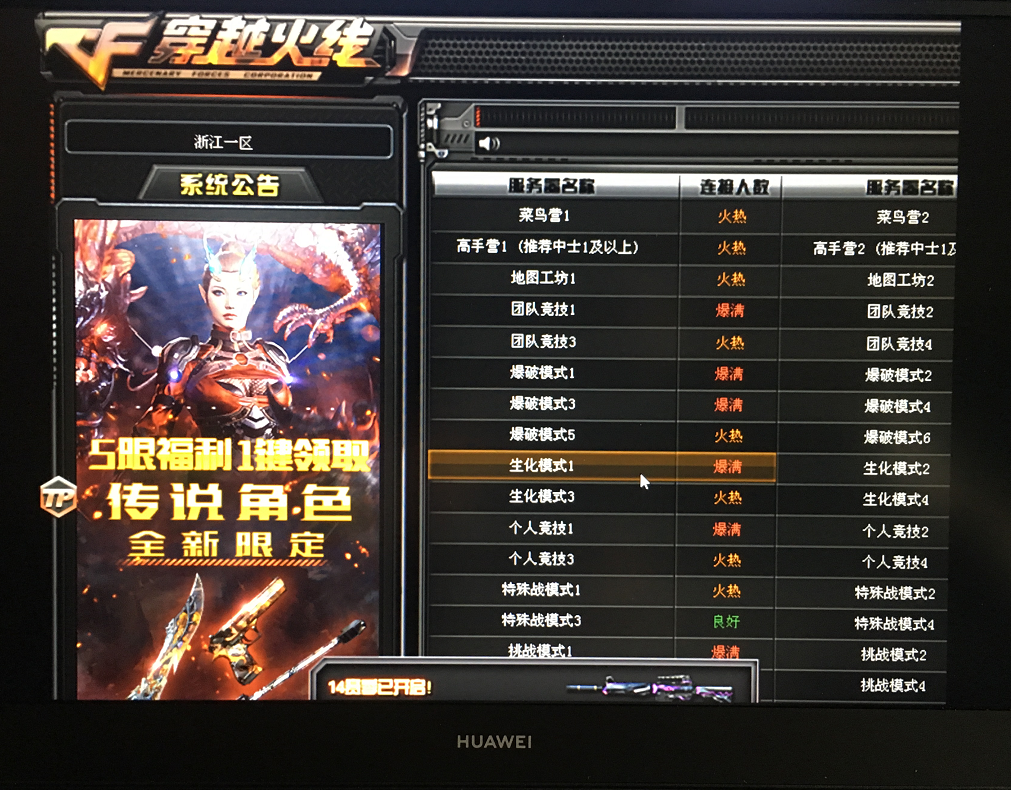
【图文,已解决】华为Matebook 14 D 锐龙 笔记本 穿越火线无法显示全部,只显示左上角一块,怎么办、恢复处理设置教程
问题现象 解决方案 第一步 退出游戏,右击桌面空白位置,如下图。点击 显示设置(D)
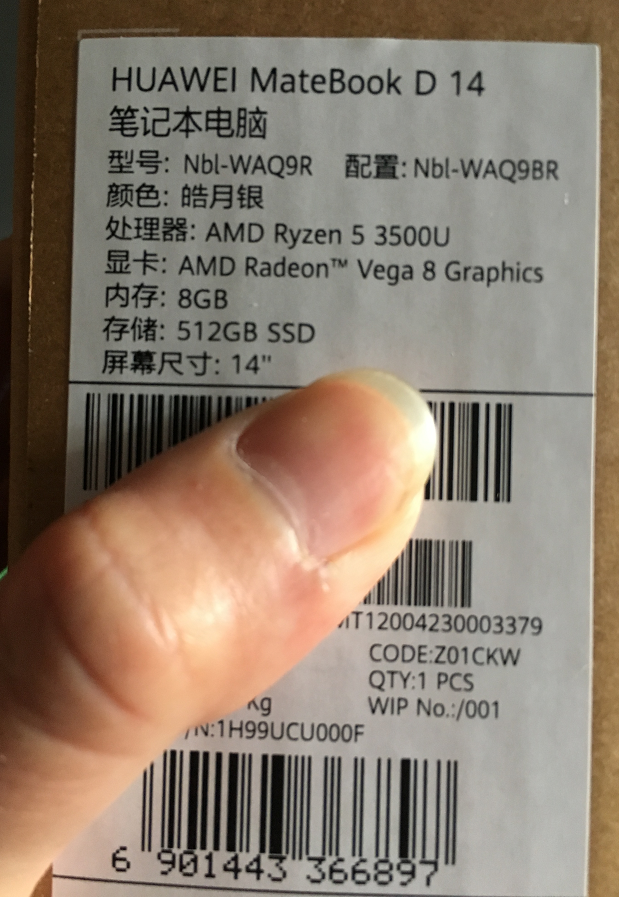
华为Matebook 14 D锐龙 简单开箱图文,屏幕色彩测试,跑分测试 能否加内存
外箱的配置图 处理器:锐龙R5 3500U 内存: 8G(三星) 硬盘: 512G(WD sn720) 显卡:V8核显 1G 占用1.06G RAM 屏幕: 14英寸(京东方) 背部封条

华为笔记本支持加内存吗?如何查看是否支持扩展内存
方法一 拆开笔记本查看是否有多余接口 方法二 笔记本进入系统(Windows10) 打开任务管理器===>>>详细信息===>>>性能===>>>内存 查看【已使用的插槽】与【外形规格】 如果【外形规格】 为 SODIMM 则表示 支持扩展,然后看 【已使用的插槽】的使用率,如果是插满 如 2/2
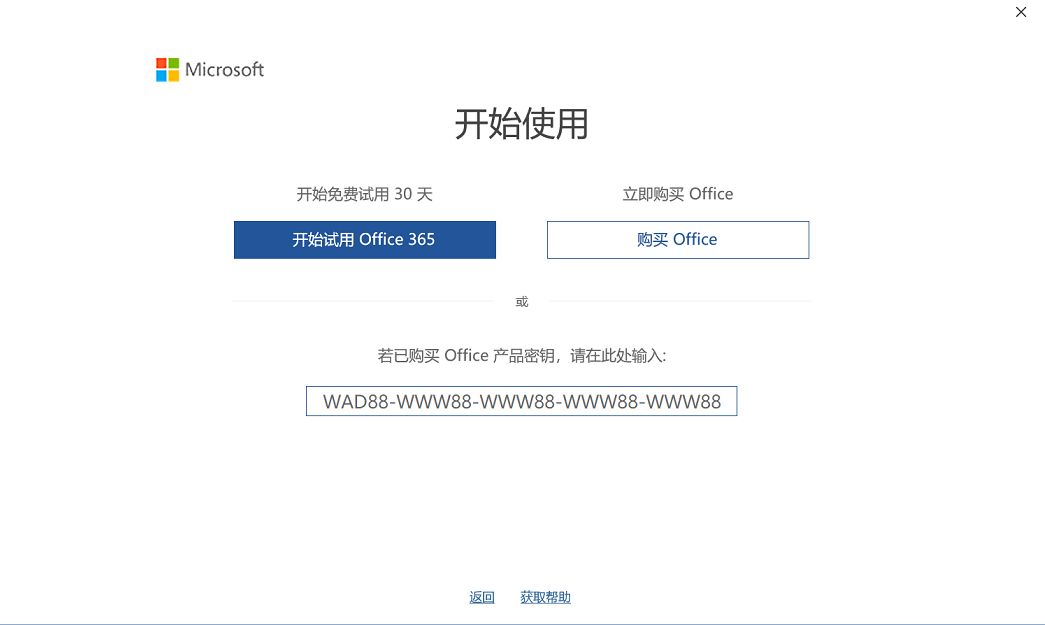
关于 预装Office 家庭和学生版 2019/ 2016 激活问题 汇总
激活条件 1···此激活方式仅限键盘右下角/机器背部 有office贴标 2···需在Windows 10激活6个月内激活 3···必须中国大陆内使用,并正常连接微软服务器 首次激活【第一次使用激活】 新电脑买来第一次需要激活office,查看此教程 点击查看此教程 首次激活【第一次使用激活/如提示

华为笔记本电脑如何设置电源管理,打开或者关闭电池安全管理?家用模式,办公模式,差旅模式
第一步 打开电脑管家,点击右上角设置,打开设置中心 第二步 打开或者关闭 电池安全管理,根据个人需求 第三步 如需开启 电池安全管理 点击按钮后 选择开启

【已解决√】下载载安装nvidia控制面板 NVIDIACorp.NVIDIAControlPanel NVIDIACorp.NVIDIAControlPanel_8.1.958.0_x64__56jybvy8sckqj.appx
自动解决方案 加群下载 工具类>>NVIDIA 控制面板安装.exe 运行下载的文件,如果被报毒,添加信任。-----易语言编写,可能会误报 点击,立即安装,然后程序会自动释放自带的控制面板安装文件并自动安装

【解决方案】【已测试】Windows 安装程序 Windows安装程序无法将 Windows 配置为此计算机的硬件上运行。
故障现象 遇到过极少数几例,用我的安装工具安装微软官方系统的时候会出现这个报错。 故障原因 主板BIOS设置与兼容性问题 解决方案 出现这个报错,不要点确认。 第一步 按SHIFT+F10,唤出 命令提示符工具。 解决方法1 执行命令,输入下列命令,并按回车。提示操作成功完成,说明执行成功,其他提示

【教程】华为笔记本电脑预装Windows10和Office 2019家庭和学生版 打开无法激活提示需要输入激活码,激活码如何获取,怎么激活office
必备条件 1···Windows系统 已经激活 2···机器联网激活6个月内 3···必须中国大陆内使用,并正常连接微软服务器 4···确定系统日期时间是否是当前时间,时间时区不对无法激活。 开头提醒 为了方便记住你的账号,建议账号是QQ邮箱,万一恢复重装系统方便找回! 错误提示 如图提示,这个时候
- 2020-02-26
- 56
- 0
- 0
- 29.6℃
-
助手阿喜

如果遇到提示”无法使用内置管理员账户打开”某某程序 请使用其他账户登录,然后再试一次,可以运行以下代码
错误提示 解决命令 reg add "HKLMSOFTWAREMicrosoftWindowsCurrentVersionPoliciesSystem" /v "EnableLUA" /t REG_dword /d 00000001 /f
reg add "HKLMSOFTWAREMicrosoft

无法连接到Windows 服务 Windows 无法连接到SENS 服务,此问题致使标准用户无法登陆,作为管理员,你可以查看系统事件日志,以详细了解服务未响应的原因
问题描述 无法连接到Windows 服务 Windows 无法连接到SENS 服务,此问题致使标准用户无法登陆,作为管理员,你可以查看系统事件日志,以详细了解服务未响应的原因 解决方案 解决方法:按WIN+X 选 【***管理员****(A)】,输入 netsh winsock reset 注意3个



系统升级后 WLAN 无法连接网络,计算机无法上网
请按照下列方法依次排查: 方法一:通过手机或其他设备连接网络查看是否可以正常上网。如果网络正常,请重启计算机并重新连接网络。 如果网络异常,请重启网络再排查。 方法二:系统升级后网络系统的某些参数可能被软件冲突、病毒等原因篡改,可以通过以下步骤将参数重置:在任务栏搜索框中搜索“cmd”。 右键点击“

Exe文件关联方式打开方式全都打不开了,变成浏览器,变成文本文档,变成PSD,文本文档点开就提示下载等问题的解决方案
故障现象 指定的关联无法正确关联无法修改 解决方案手动 删除注册 HKEY_CURRENT_USER\Software\Microsoft\Windows\CurrentVersion\Explorer\FileExts\.exe\OpenWithProgids 删除 a 注意 在你删除注册表的时候

【解决方案】用户账户控制,为了对电脑进行保护,已经阻止此应用。
故障现象 故障文字描述 用户帐户控制 为了对电脑进行保护,已经阻止此应用。管理员已阻止你运行此应用。有关详细信息,请与管理员联系。 mmc.exe 发布者:未知 文件源:此计算机上的硬盘驱动器 程序位置: "C:WindowsSystem32mmc.exe " "C:WindowsSystem32c

【备忘】Windows10 修复自建APP的命令
Get-AppxPackage -AllUsers| Foreach {Add-AppxPackage -DisableDevelopmentMode -Register "$($_.InstallLocation)\AppXManifest.xml"} 如果默认使用管理员cmd打开,输入 powe

【已测试√】Windows 10 系统重置后,无法输入用户名,键盘失灵的解决方案
现象图片 界面无法点击交互 故障原因 由以下微软补丁所致: kb4516058 1803,kb4512578 1809,kb4515384 1903 解决思路 卸载导致问题的补丁 解决方法 当前页面按“SHIFT+F10”。执行 “systeminfo”命令,查看是否有以上补丁,找到如下罪

开机/联网就弹出网页msftconnecttest.com/redirect解决方法 www.msn.cn 解决方法
故障类型: 微软WIndows更新或者某些情况下触发了网络连接检测导致此问题 手动方法 regedit打开注册表之后,在 HKEY_LOCAL_MACHINESYSTEMControlSet001ServicesNlaSvcParametersInternet 下有一项:EnableActivePr

Bug Check 0x12B: FAULTY_HARDWARE_CORRUPTED_PAGE
微软官网文档 简单的来说就是内存问题或温度过高导致内存异常 The FAULTY_HARDWARE_CORRUPTED_PAGE bug check has a value of 0x0000012B. This bug check indicates that the Windows memory

【教程】Windows 10 如何关闭 触摸板,如何在插入鼠标的时候禁用触摸板
第一步 打开“设置”,打开“设备” 第二步 选择左侧“触摸板”,开启或者关闭触摸板,或者选择启用或者关闭“连接鼠标时让触摸板保持打开状态” 结语 如果没有选项,可能你没有安装对应的触摸板驱动,如果不知道怎么打开设置页面,你也别问,我也不说。

如何判断某版本的.NET Framework是否安装
如何判断某版本的.NET Framework是否安装 1..NET Framework .NET Framework2.0 键:[HKEY_LOCAL_MACHINE\SOFTWARE\Microsoft\NET Framework Setup\NDP\v2.0.50727] 值:Install =


开机自动打开资源管理器的问题,如我的电脑,我的文档等
HKEY_LOCAL_MACHINE\SOFTWARE\Microsoft\Windows NT\Current Version\Winlogon项,然后在Winlogon项的右侧界面中找到“Userinit”值。删除重复

Windows 10 1809 ADK(含VAMT)和SDK(含Debugger)官方离线安装包散文件链接等
通过这里的链接你可以不通过ms的下载器自己下好离线安装包。 (本来之前MS把下载器改成走https挺好,这次又改回去了……下载又开始出错) 而零散文件链接适合于用下载器老出错而又不想下完整离线包的用户 对于adk,使用散文件链接你需要把除了adksetup.exe以外的文件装进Installers文

笔记本电脑Windows 10 Windows 7 登陆系统后,只有一个鼠标,桌面黑屏怎么办?怎么解决?怎么处理的教程
问题现象图片 问题原因 [mark_a]问题的终究还是Explore.exe这个进程没有正常启动,因为这个进程是关机桌面显示的Windows资源管理器进程。[/mark_a] 解决方法-1 [mark_a]黑屏状态发生时,同时按“Ctrl + Alt + delete ”组合按键,选择“任务管理器”
![[操作指南] Windows 10 如何修改用户名](https://wp.zsaxi.com/2026/07/320.jpg?id=3249)
[操作指南] Windows 10 如何修改用户名
前言 Windows 10 系统 电脑原来的用户名想要更改掉,但又不知道怎么改,找不到地方改,怎么办呢,看接下来的教程吧。 开始操作 Win+R 呼出 运行界面,输入“Control”,点击确定运行 出来控制面板之后,选择 “用户账户“ 下面的 ”更改账户类型“ ”

华为笔记本 指纹登陆设置 视频教程
华为笔记本 指纹登陆设置 视频教程 http://wp.zsaxi.com/2019/03/PC%20Office%20%E6%BF%80%E6%B4%BB%E4%B8%8E%E6%8C%87%E7%BA%B9%E5%BD%95%E5%85%A5%20%E6%93%8D%E4%BD%9C%E6%8C

【解决方案】 BUGCODE NDIS DRIVER 蓝屏错误代码 微星(MSI)MEG X299 CREATION 创世板主板(Intel X299/LGA 2066) BUGCODE NDIS DRIVER 蓝屏的解决方案
购买解决方案 这里可以选择购买已经制作好的PE工具来修复这个安装问题,工具可以循环使用 介质:闪迪 32G USB3.0 U盘 售价:50元【不含运费】 https://item.taobao.com/item.htm?id=565950867286 安装系统的时候出现 BUGCODE NDIS D


Windows10 update 服务启动 拒绝访问
注册表找到HKEY_LOCAL_MACHINE\SYSTEM\CurrentControlSet\Services\wuauserv;wuauserv右键权限,高级,看到所有者更改,弹出框选择高级,弹出框后选择立即查找选择中administors确定应用即可;不要勾选继承,start改成2 自动


解决方案:华为笔记本 电脑管家登陆 账号保护 您已开启“账号保护”功能,请验证身份后完成登陆。身份验证 操作失败,请重试:70001401
问题描述 华为笔记本 电脑管家登陆 账号保护 您已开启“账号保护”功能,请验证身份后完成登陆。身份验证 操作失败,请重试:70001401 问题描述图片 解决方法 卸载原来的 华为 电脑管家,重新去官网下载安装即可。 下载地址 https://consumer-tkb.huawei.com/tkba


Windows10 (选择哪些图标显示在任务栏上) 残留 有些已经卸载的程序
执行下面几条命令 reg delete “HKCR\Local Settings\Software\Microsoft\Windows\CurrentVersion\TrayNotify” /v “IconStreams“ /f
reg delete “HKCR\Local Settings\So


wimlib-imagex 常用命令用法
捕获或追加映像 1. 用热备份功能(VSS)将当前系统C盘备份到D:\C_Bak.wim,名称:C_bak,描述:C盘备份,热备份参数:--snapshot 无压缩参数--compress=type时,默认LZX(默认50),相当于dism最大压缩,故一般可省略 wimlib-imagex capt
