主题
Windows 10 你的计算机将在一分钟后重启的解决方案
故障现象
[su_note] [/su_note]
键盘按键说明
[su_spoiler title="不知道哪个是WIN(窗口、开始)键,点开查看"] win是开始徽标按键,如下图 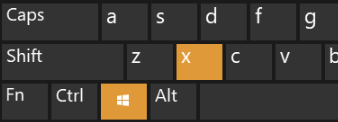 [/su_spoiler]
解决方案1,如果你的电脑没有密码,请使用这个方法进入
开机出现上述报错图片后,立即点关闭,或者 ** ALT+C**组合键关闭窗口。 手速要快!!! 然后按住shift,使用快捷键WIN+X选U选R重启 
如果还没进入桌面操作就重启,看这里【手速不够快】
强制关机3次,然后重新开机,会显示 恢复,Windows 似乎未正确加载 这里点击,【查看高级修复选项】 选择---疑难解答---高级选项---启动设置---重启---F5进入带网络连接的安全模式---进入后使用WIN+X组合键选A 运行管理员命令提示符--输入netsh winsock reset 回车执行 
解决方案2,如果你的电脑有登陆密码,请使用这个方法进入
如果你需要密码进入,请不要输入密码登陆,按住SHIFT选择右下角电源按钮,然后重启 
进入重启后的界面,按照这个操作,如果你的电脑有登陆密码,请登陆后操作。
进入安全模式后还是需要输入密码登陆!!!! 对应选项: 选择---疑难解答---高级选项---启动设置---重启---F5进入带网络连接的安全模式---进入后使用WIN+X组合键选A 运行管理员命令提示符--输入**netsh winsock reset** 回车执行 如果不会输入,使用下方小工具操作 如果提示错误,按一下 ↑ 按键,可以重新执行一次之前输入的命令 执行命令后(执行成功后参考下图) 

解决方案小工具
如果不知道如何输入代码,请在带网络安全模式中,下载小工具点击立即修复即可解决  [url href=http://downloads.zsaxi.com/一分钟重启解决方案.exe.exe\]点击下载[/url]