Skip to content

Win10如何设置开机密码 ​

如果想保证电脑的安全,避免别人使用,可以给系统设置开机密码 本文介绍怎样设置windows10系统的开机密码

win10如何设置开机密码

工具/原料 ​

  • windows 10

方法/步骤 ​

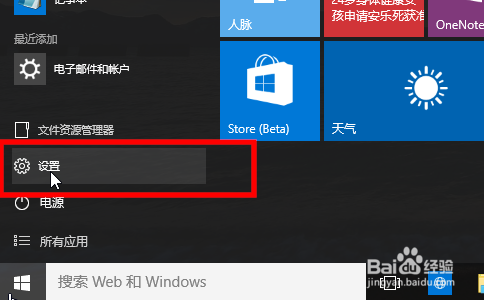
  1. 点击***开始菜单按钮,***打开 "设置" 应用 也可以通过其他方式打开“设置”应用

    win10如何设置开机密码

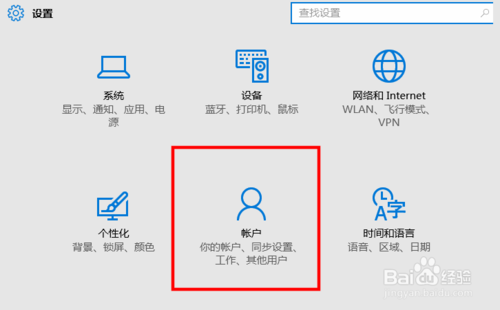
  2. 在设置中选择“帐户”

    win10如何设置开机密码

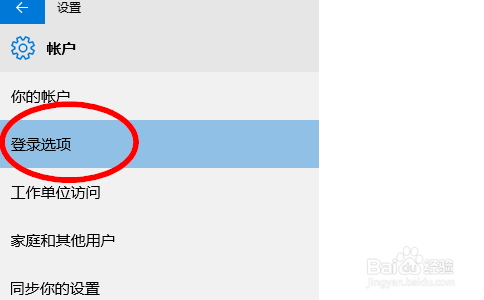
  3. 在“帐户”设置的左边菜单中选择“登陆选项”

    win10如何设置开机密码

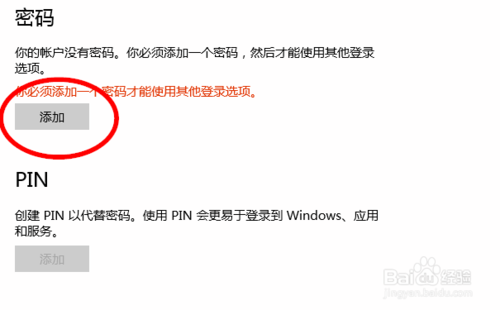
  4. 点击“添加”按钮来设置密码

    win10如何设置开机密码

  5. 然后在弹出的页面中设置密码,设置密码之后点击下一步

    win10如何设置开机密码

  6. 创建成功,提示下次登陆使用新创建的密码登录

    win10如何设置开机密码

支持赞助

感谢你的支持,一分也是爱

微信赞赏二维码

微信

支付宝赞赏二维码

支付宝

分享这篇文章

扫码在手机上打开

二维码生成中…

如果觉得文章对你有用,请随意赞赏

Win10如何设置开机密码

作者
助手阿喜
发布于
2017-07-28
更新于
2026-08-20
许可协议
@CC BY 4.0

二维码生成中…

微信扫码打开

添加阿喜

添加阿喜,有问题随时交流

阿喜微信二维码

点击二维码复制微信号

支持赞助

感谢你的支持,一分也是爱

微信赞赏二维码

内容采用 CC BY-NC-SA 4.0 许可

联系作者

QQ 在线咨询

微信扫码添加好友

阿喜微信二维码

点击二维码复制微信号