主题
【图文】U盘启动 PE内 在线重装系统教程
1、准备一个启动U盘,然后安装PE:
2、下载系统文件,进入PE
系统可以是你自己下载的,也可以使用PE内的在线安装功能哦【需要网络支持】 这里的是UEFI启动PE,将U盘插入笔记本---按住ESC然后开机--选F9---选择 UEFI USB硬盘启动*****你U盘的名字---然后等待启动进入PE系统 如果是非UEFI启动,则直接选择U盘名字的对应启动项
3、硬盘分区
1)、新硬盘分区
首选运行 分区工具,这里只根据自用PE制作的教程。
左侧选中磁盘,点击快速分区。分区表类型:选择 GUID(WIN10/11)[UEFI引导]
根据自身需求,选择分区数目&大小&卷标名字,勾选4K对齐(4096扇区),点击确定自动分区。 
2)、安装过系统的只需格式化原分区 首选运行 PartitionGuru分区,然后选中之前安装系统的分区,选择格式化,格式化后进入安装步骤 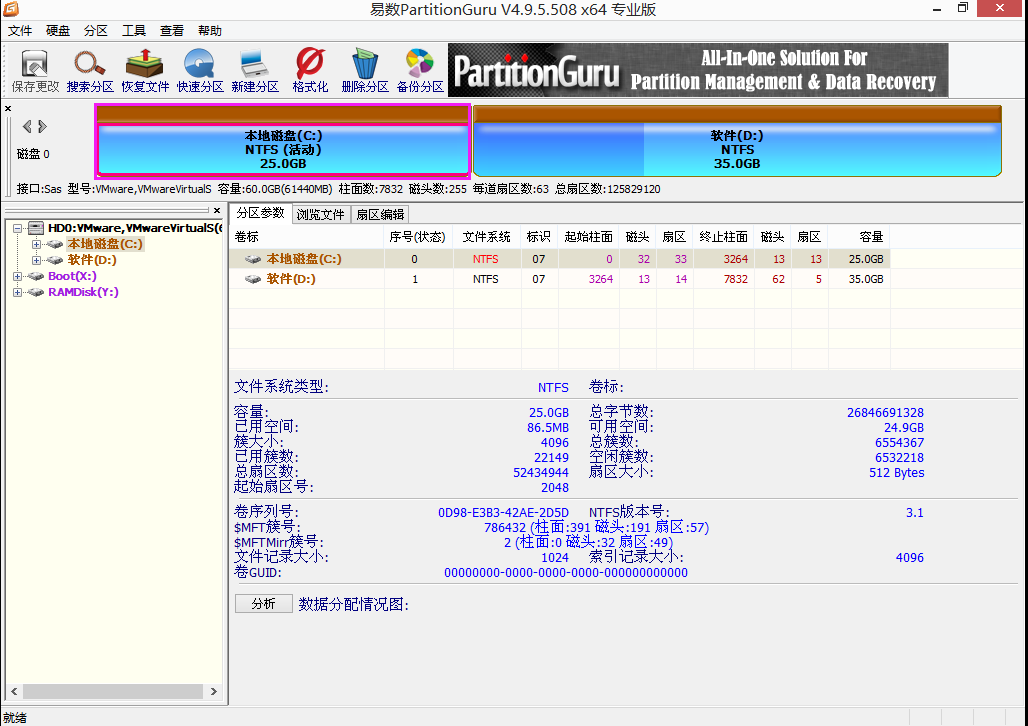
4.1 、系统安装.在线安装(需要有网络连接)
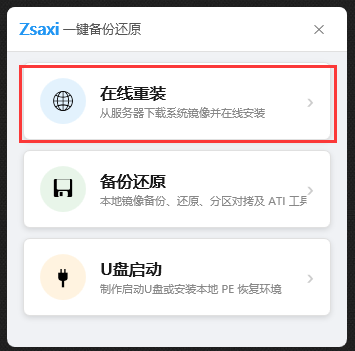
图1 连接网络后,运行桌面上的 备份还原(默认会进入 镜像恢复 页面) 点击 小房子 返回 主页,选择 在线重装 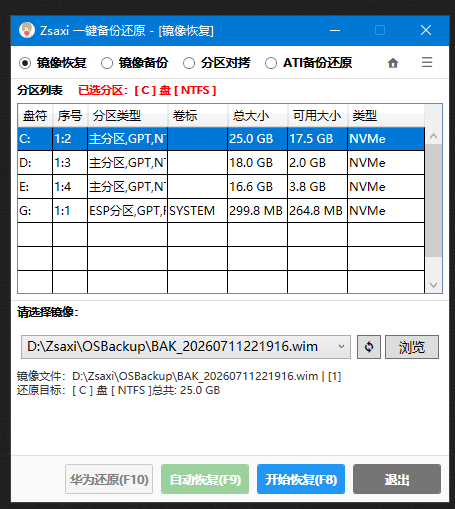
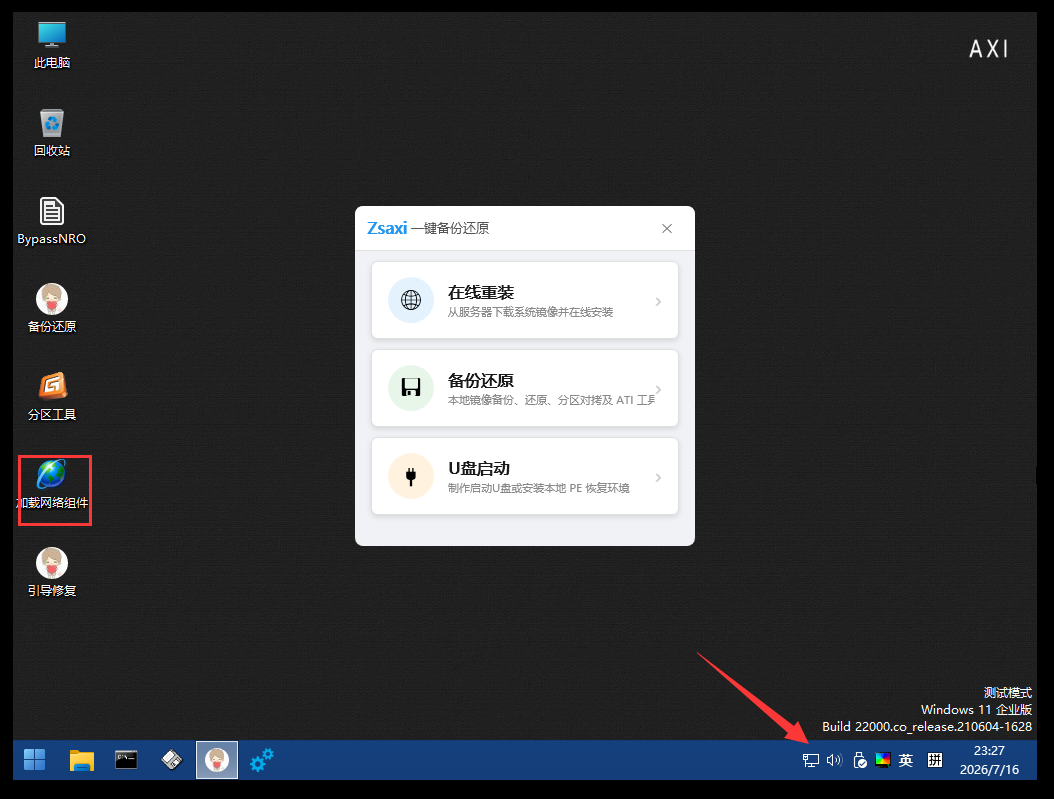 图2 如果提示网络连接失败,可能是当前网络连接服务器异常。 选择 ”在线重装“功能
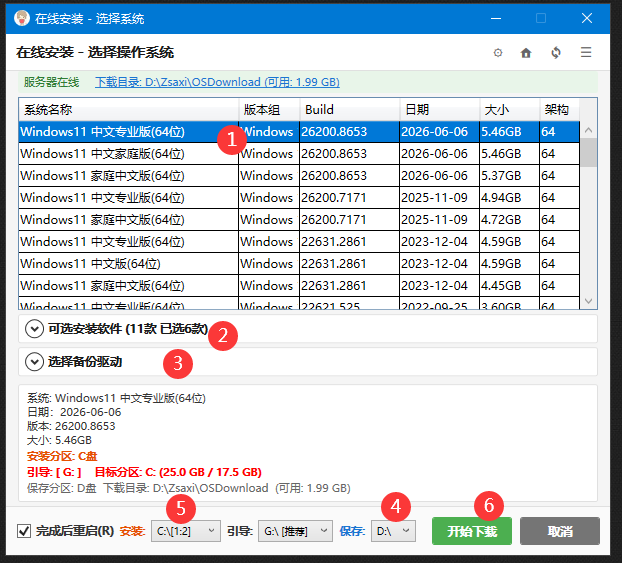
 此处需要手动勾选安装位置和下载位置。勾选确认无误后【如果已有分区,程序会智能推荐安装和保存位置】 1,选择需要安装的系统版本 2,可选 安装软件,存在默认选中输入法 解压软件等 3,可选 备份之前系统的驱动,默认选中 4,可自定义修改保存镜像目录 5,可自行选择安装分区,程序会默认选择一个合理的安装盘,如果有误,自行通过分区工具确认。 6,都设置好之后,点击 开始下载 开始安装
 到此时会自动开始下载,如果之前有下载过,程序会核对文件信息,不匹配会被删除重新下载,如果匹配会直接使用已经下载的文件,下载完毕后会自动调用安装工具开始安装系统,并重新启动计算机。
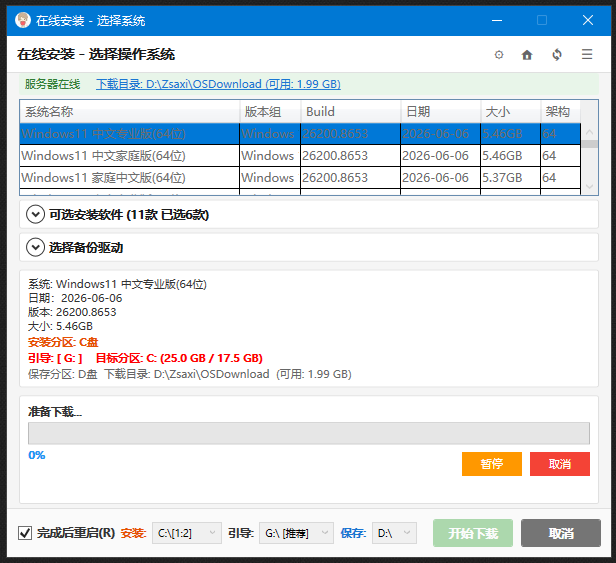
开始自动安装
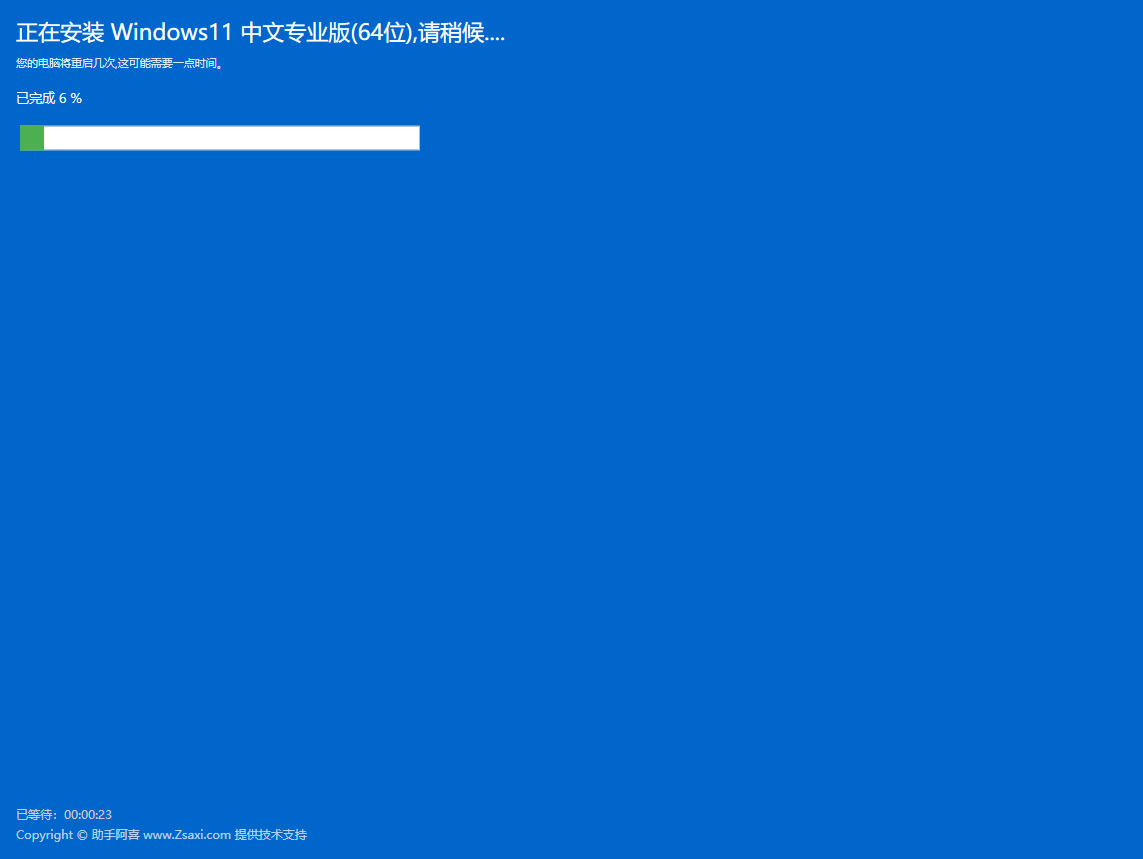
释放系统后自动重启并进入系统安装