主题
华为 Linux版本 笔记本快速安装还原Windows系统 教程, 2分47秒 ,含 F10功能。 快速对磁盘备份还原的教程 【2025年8月20日 版】
系统备份与恢复操作指南
准备工作
- 确保已正确安装系统镜像(使用原有安装方式)
- 需要一个 我这里的 点击查看教程 启动U盘
- 准备好目标硬盘和备份存储空间
- 因为镜像体积较大,不做分享,目前有越2T左右镜像,传网盘要传一个月~
- 如果各位老板觉得工具有用,可以扫码文章末尾的二维码,打赏一点网站流量费维持维护。
第一步:使用【备份还原】工具 创建系统备份
- 1. 确保原版系统已经安装好之后。F12 进入 启动U盘。 双击运行桌面 备份还原 软件,选择【镜像恢复】 → 【华为还原】

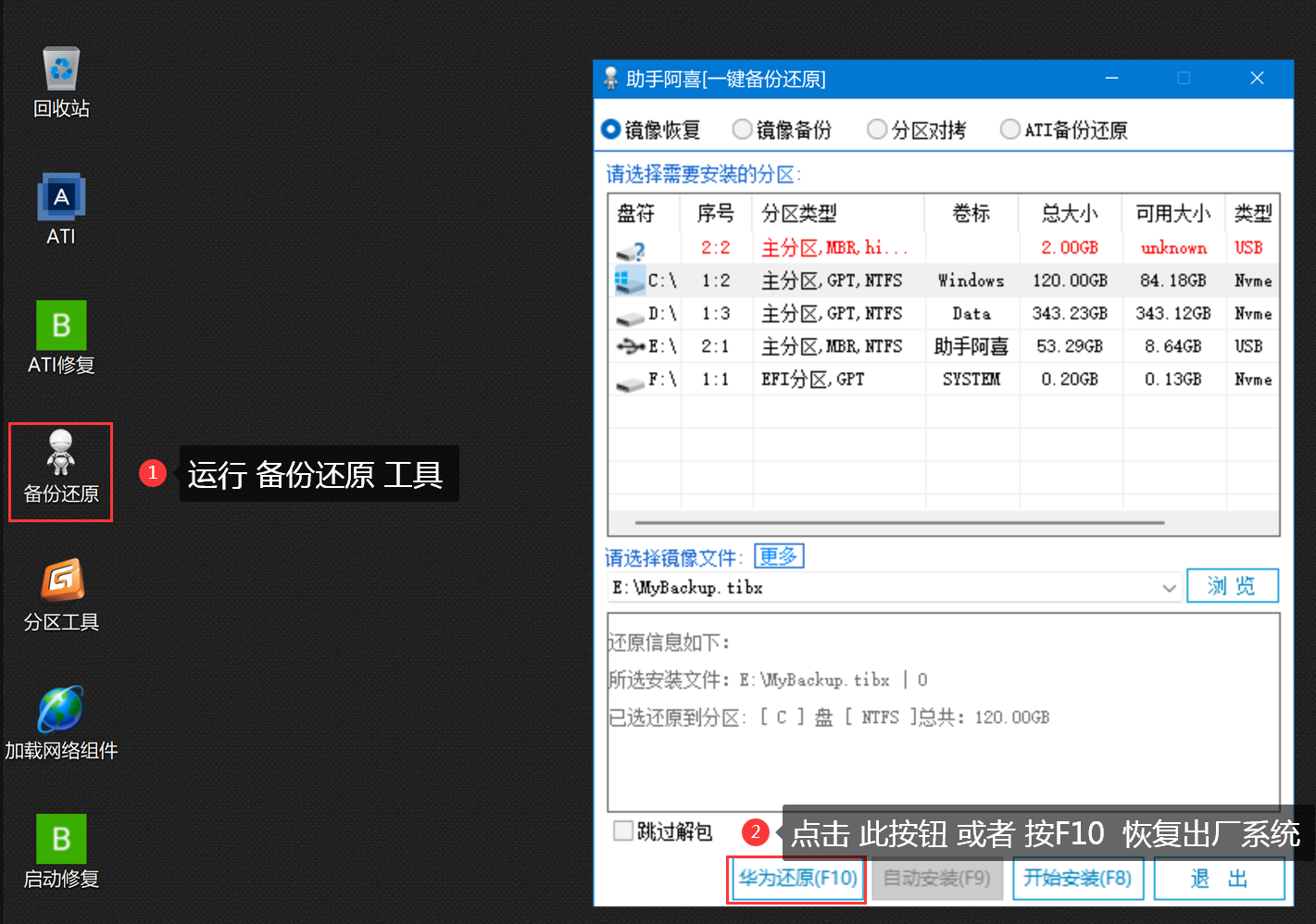
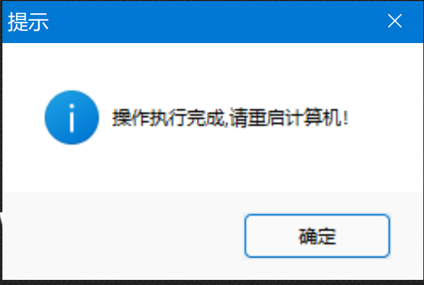
- 2. 等待完成提示,点击确定。然后重新运行 软件。
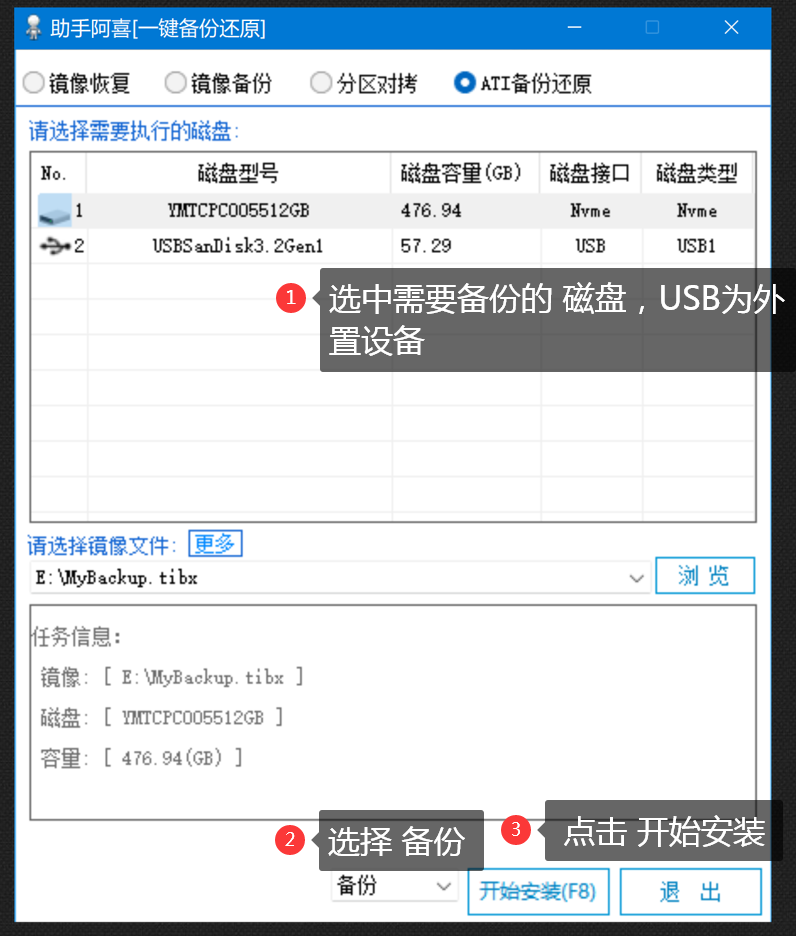
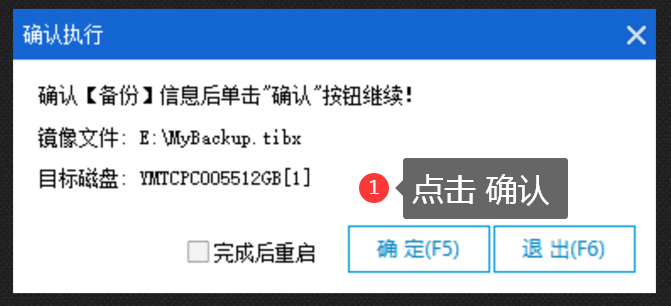
- 点击 确定,开始备份,等待完成。
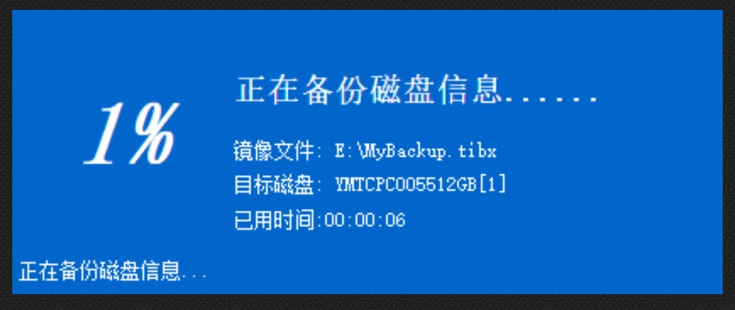
第二步:使用 备份还原 工具 恢复镜像
1. 选择 需要还原的 磁盘,选择需要使用的 镜像文件,选择 还原 点击 开始安装
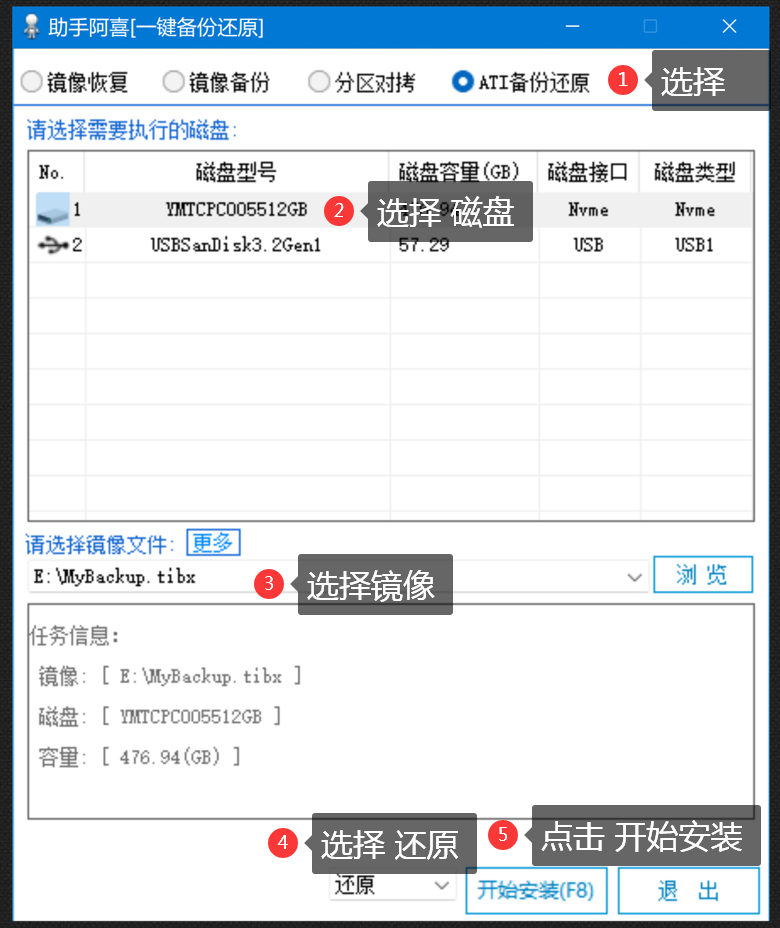
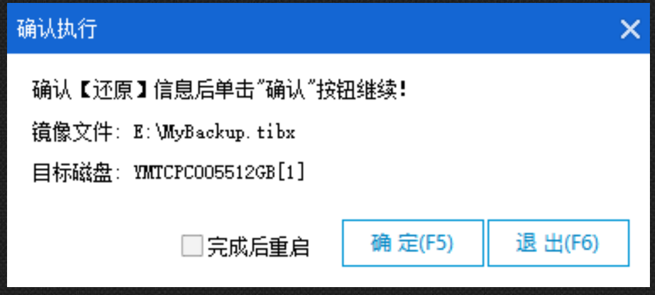
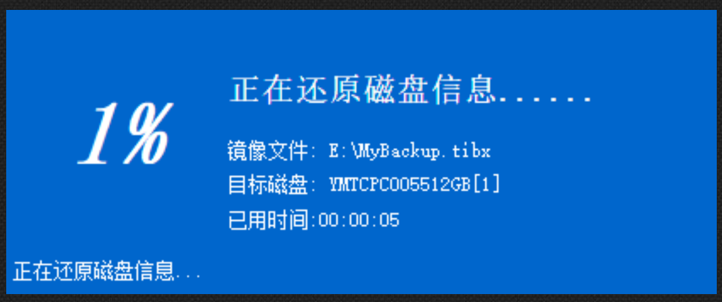
2.点击 确定 开始还原,等待还原完成。
注意事项
- 1.⚠️ 所有过程中不要强制断电
- 2.💡 备份前建议外接存储设备保证空间充足