主题
ISO镜像写入U盘与使用教程
第一步
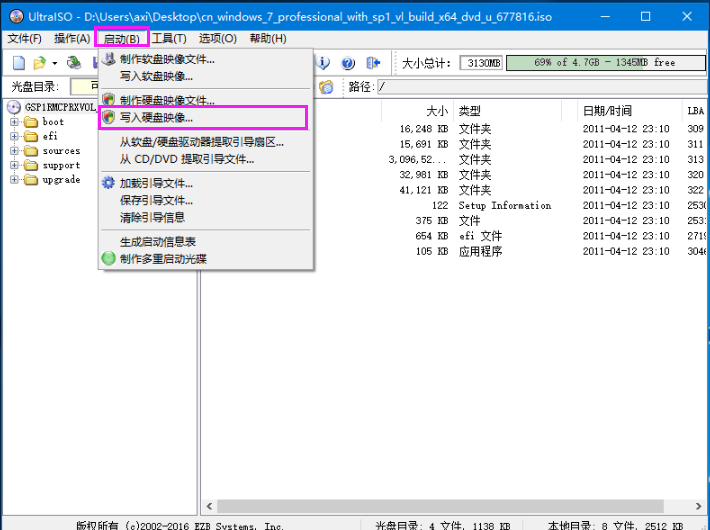
下载好 ISO系统镜像,然后下载安装工具“软碟通”,点击下载 右击镜像,使用Ultraiso 打开【如下图】,选择试用即可.使用过程不需要注册,点击试用即可  选择: 启动(B)----写入硬盘映像...【如下图】
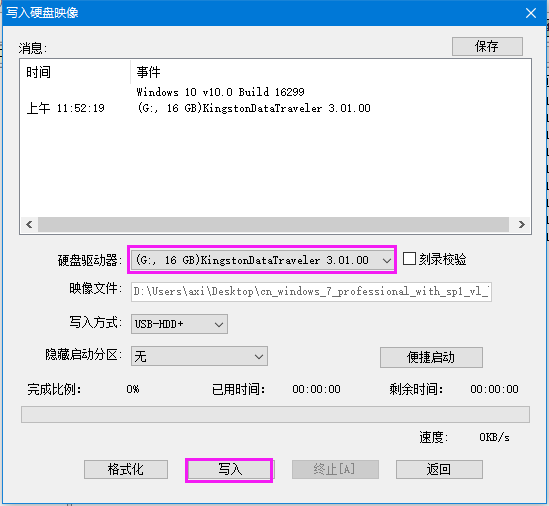
 选择你自己的U盘,确认数据都已经备份,安装会清空U盘数据。然后选择写入
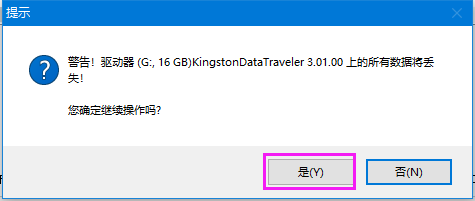
 点击 是
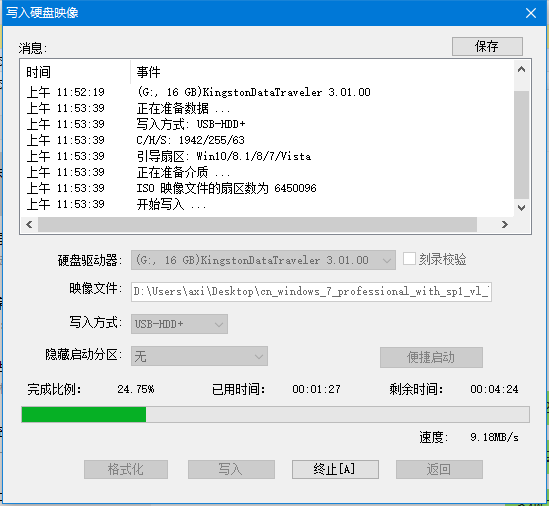
 等待执行完毕,即可使用。
第二步
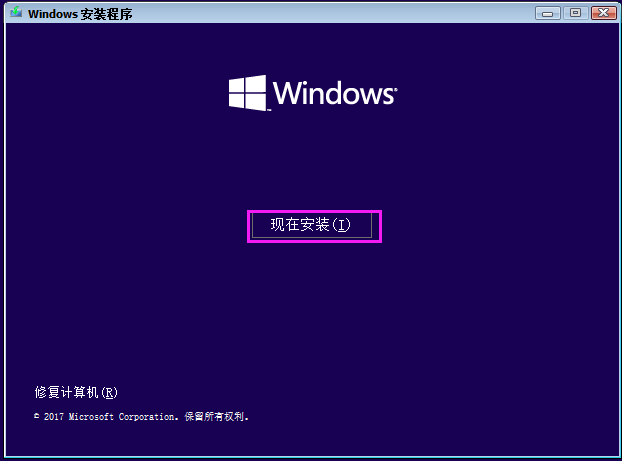
使用U盘,将U盘插入到电脑,确定不是杂牌U盘,否则可能无法使用 按住ESC按键再开机,选择F9启动,选择 对应的UEFI USB 硬盘******** 然后进入引导到安装界面,系统不同界面不同,点击下一步 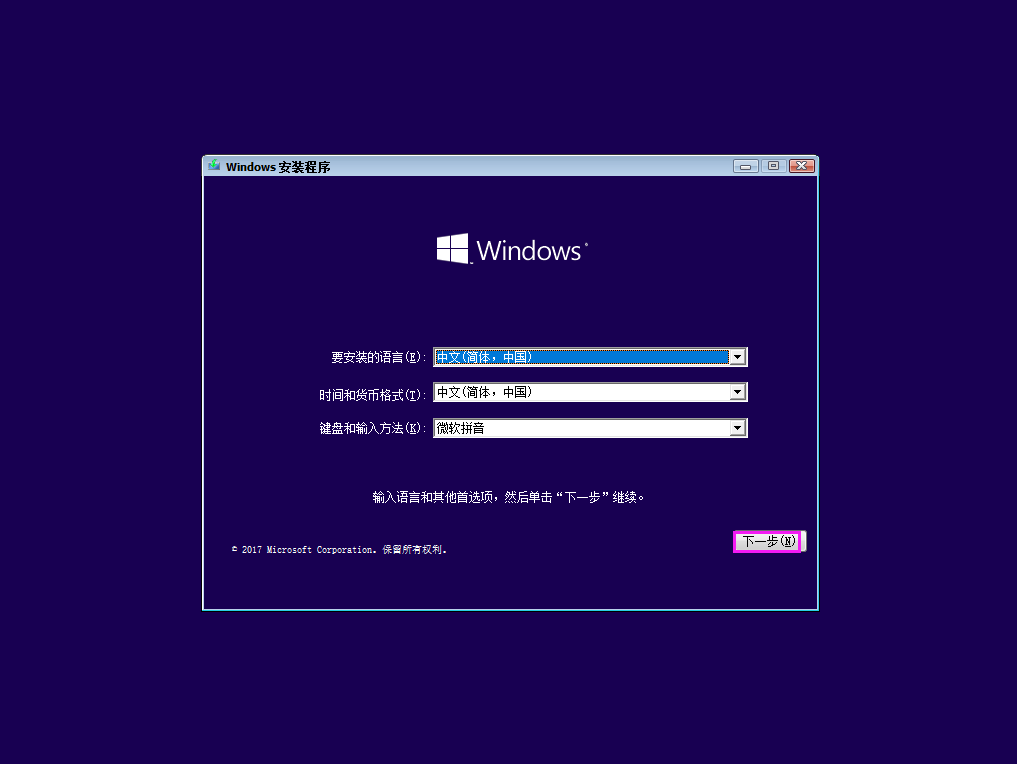 选择,现在安装
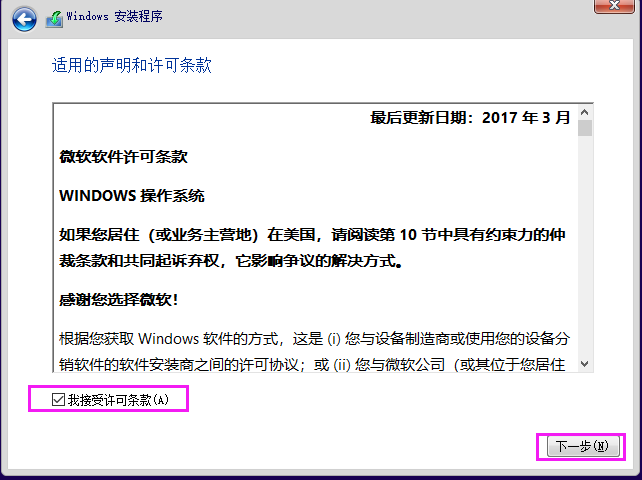
 勾选接受条款,然后下一步
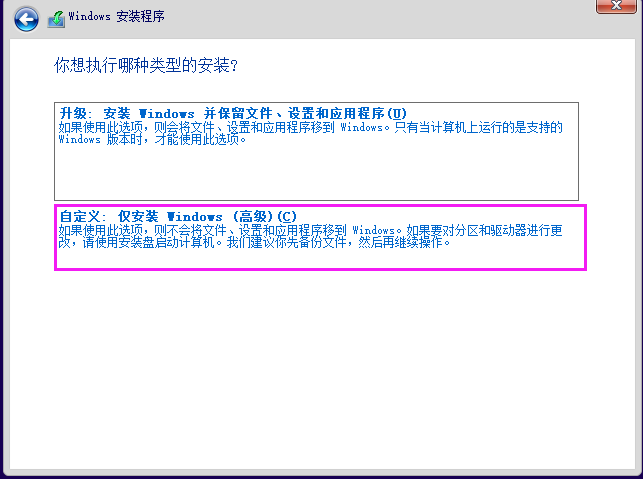
 选择 自定义: 仅安装 windows
 选择 需要安装的位置,然后点击下一步,如果不想有残留,可以先格式化目标分区
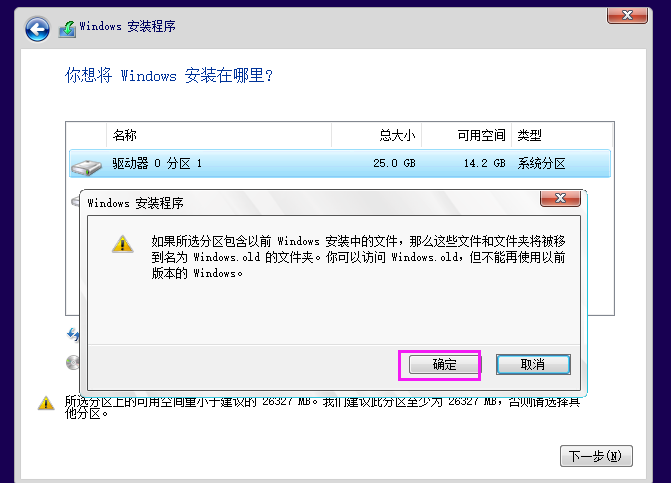
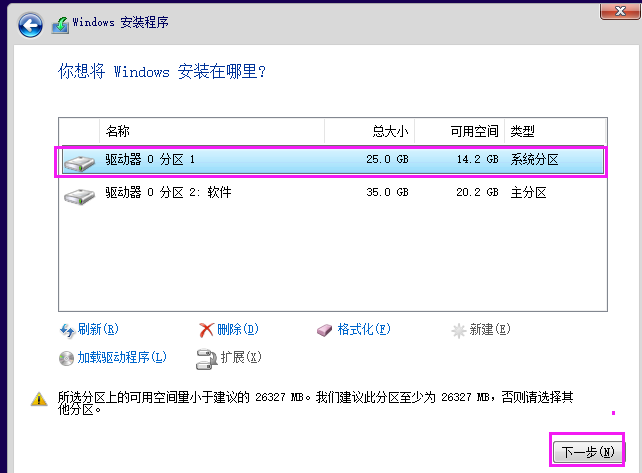 如果不格式化,会提示生成 Windows.old文件,将原来的文件移动到此目录,点确认。
 进入安装状态,等待安装完成,然后按照提示设置系统即可。驱动程序 去hp.com下载